
 手机网站
手机网站
手机网站
手机网站
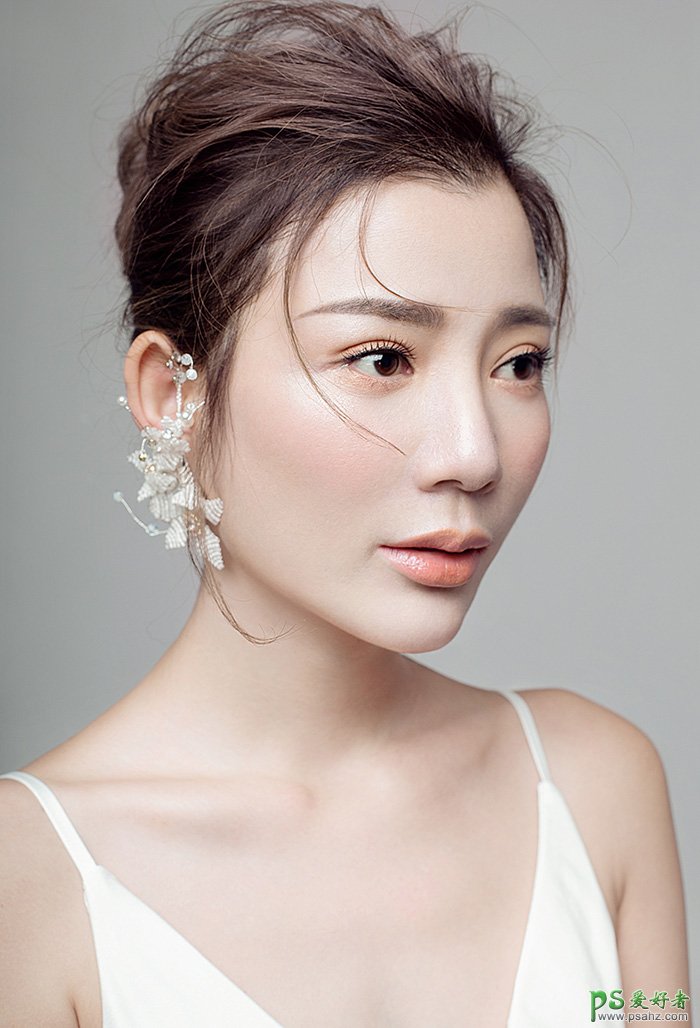 PS人物美白磨皮教程:学习用磨皮及润色
700x1028 - 94KB - JPEG
 Photoshop教程:人物脸部过度美白特效
600x391 - 48KB - JPEG
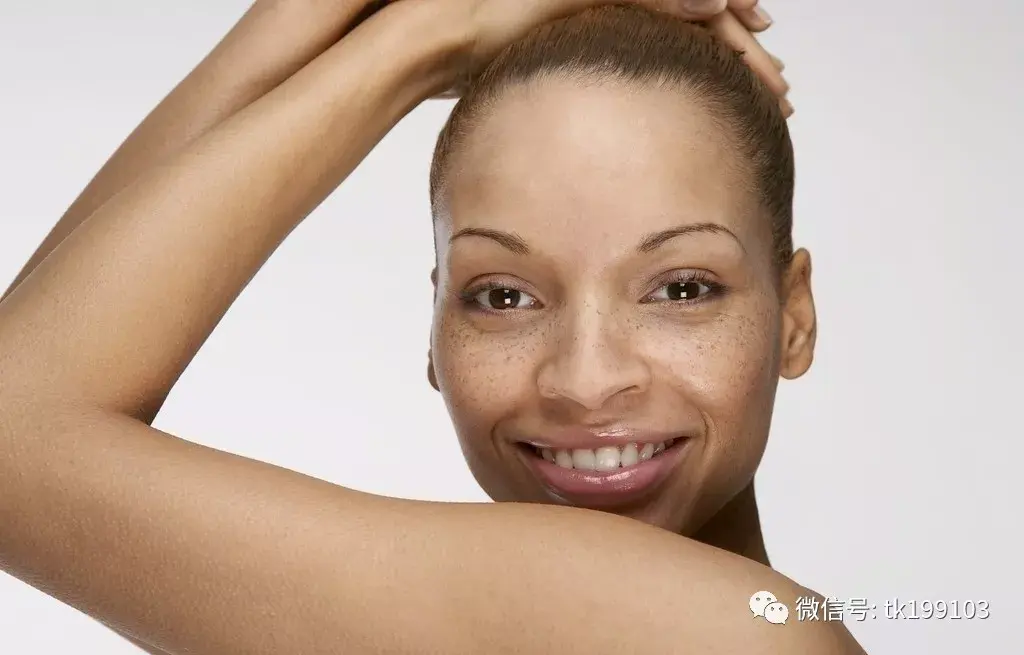 ps如何给人物美白祛斑
1024x655 - 118KB - JPEG
 ps快速给人物美白教程 新手_人物美容_ps
550x429 - 162KB - JPEG
 ps人物美白动作下载- 人物皮肤调色
450x677 - 48KB - JPEG
 PS人物美白磨皮教程:学习用磨皮及润色
906x918 - 99KB - JPEG
 PS人物美白
450x686 - 368KB - PNG
 如何用ps快速对人物美白
501x332 - 14KB - JPEG
 PS简单步骤给MM照片做磨皮美白处理
400x603 - 32KB - JPEG
 如何用ps快速对人物美白
501x332 - 10KB - JPEG
 PS人物美白
450x686 - 342KB - PNG
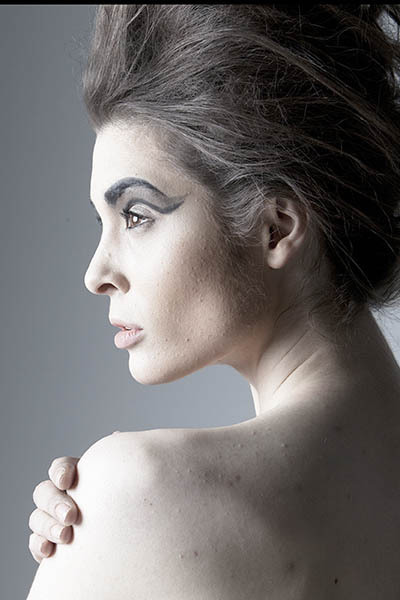 ps如何给人物去斑去皱,ps中怎样给人物
400x600 - 40KB - JPEG
 PS通道选区给人物美白
490x331 - 123KB - PNG
 PS人物快速美白
1778x1000 - 1105KB - PNG
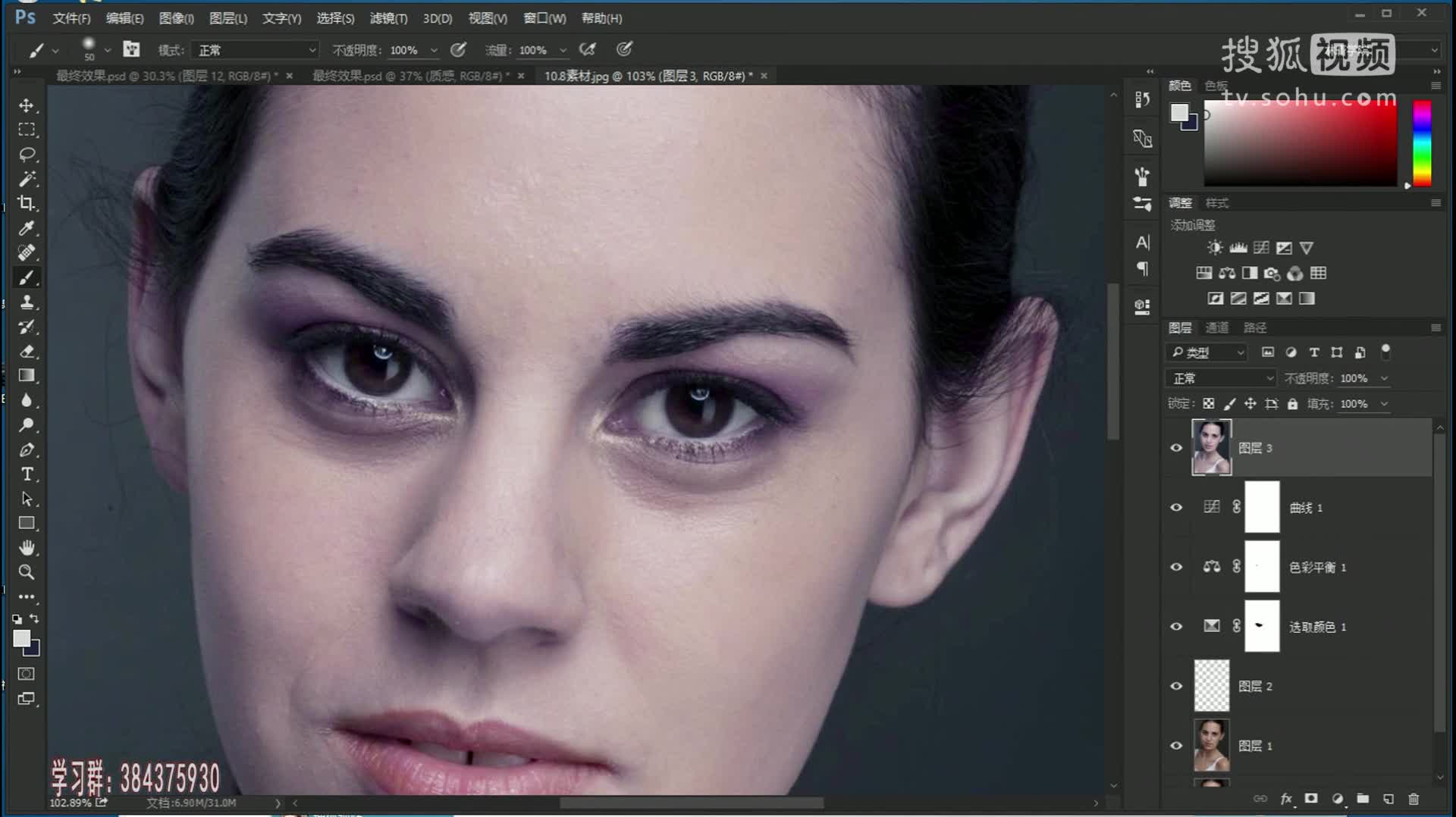 ps教程ps人物瘦身教程ps人物美白瘦脸ps
1920x1078 - 104KB - JPEG
