
 手机网站
手机网站
手机网站
手机网站
电脑如何查看隐藏文件夹及文件?_电脑常识教
500x351 - 28KB - JPEG

如何查看隐藏文件夹?
450x395 - 118KB - PNG

win7隐藏的文件夹怎么显示?隐藏文件夹查看及
353x572 - 36KB - JPEG

YouMeek
300x240 - 8KB - JPEG

win7隐藏的文件夹怎么显示?隐藏文件夹查看及
394x447 - 59KB - JPEG
华为手机怎么看隐藏文件夹?华为隐藏文件夹查
360x640 - 27KB - JPEG

win7隐藏的文件夹怎么显示?隐藏文件夹查看及
376x452 - 37KB - JPEG
vivo隐藏文件肿么查看
425x357 - 36KB - JPEG

Win7中怎样查看隐藏的文件夹? - 已解决 - 搜搜
388x498 - 26KB - JPEG

Win10怎么隐藏文件夹
421x615 - 44KB - JPEG

如何查看Win8隐藏文件夹?_「电脑玩物」中文
624x285 - 164KB - JPEG

电脑Win7如何查看隐藏文件或文件夹?显示隐藏
300x300 - 17KB - JPEG

如何查看隐藏文件
500x478 - 255KB - PNG

如何查看隐藏文件夹?
630x396 - 245KB - PNG

win10如何查看隐藏文件夹 - win7激活工具,win
243x212 - 9KB - PNG
现象:打开文件夹,没有办法显示隐藏的文件,点击工具-文件夹选项-查看所有文件设置无效 点了不显示隐藏…按确定后,隐藏的文件夹全显了出来,后又点了显示所有…按确定后,文
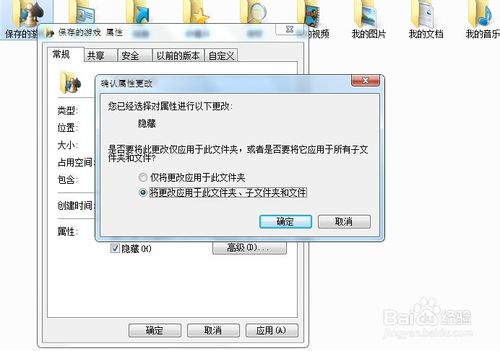
再打开的菜单栏中选择【查看】,在查看的下面有【隐藏文件和文件夹】的选项,下面有两个选项,默认为【不显示隐藏文件和文件夹】。 5、现在我们需要查看隐藏的文件夹,所以
这个不难,你打开资源管理器,点工具---文件夹选项---查看,有一个栏目叫"隐藏文件和文件夹",将下面的"显示所有文件和文件夹"选中就可以了。
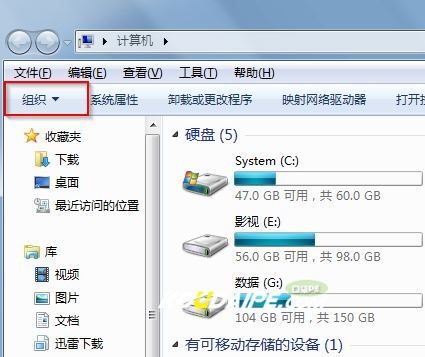
【文件夹选项】。打开【文件夹选项】后,选择【查看】,在高级设置处找到并选择【隐藏文件和文件夹】下面的【不显示隐藏文件、文件夹或驱动器
随便打开1个窗口,点菜单上得工具-->文件夹选项-->视图,找到1个隐藏文件和文件夹,选显示文件和文件夹.就能显示隐藏文件了,至于怎么找,点开始里面的查找就可以找了
打开之后,会看到“常规”“查看”“搜索”选项,点击查看选项。 方法/步骤5: 在查看选项内,找到“显示隐藏的文件、文件夹、和驱动”,并设置。
当我们需要将一些重要的文件夹或者资料隐藏时,同时我们在需要的时候也要找到他们,然后打开,因此,如何查看别隐藏的文件或者文件夹必须要知道。有时候有些软件也会将一
设置好之后,我们再回到之前的文件管理页面,就会发现隐藏的文件夹和文件都显示出来了。 方法/步骤7: 这时,我们就可以像平时操作普通文件和文件夹
