
 手机网站
手机网站
手机网站
手机网站
(在这里我们可以到大白菜官网进行查询相关快捷键),然后使用启动快捷键就可以进入到我们的大白菜主菜单界面了。联想笔记本一键u盘启动就简单介绍到这里,大家可以尝试上
每个品牌的电脑U盘启动都有快捷,那么联想台式机U盘启动快捷键是什么呢?下面由学习 IBM笔记本 明基台式机 F8 看了“联想台式机U盘启动快捷键是什么”文章的还看了: 1.
一、联想笔记本u盘启动快捷键 首先介绍下目前大家用的最多,也是最方便的通过笔记本启动快捷键进入U盘启动方法 1、首先需要准备一个启动U盘,
联想笔记本设置U盘启动的方法: 1、插上制作好的【u启动U盘启动盘】并启动电脑,在进入开机画面的时候按“F12”(不同的电脑快捷方式不同)进入BIOS界面; 2、进入BIOS界
小编最近可是对联想笔记本进入u盘启动项的方法很有兴趣啊,那么联想进入u盘启动到底 那肯定F12快捷键就用不了,所以要把它设为Enabled(打开
联想笔记本怎么bios设置u盘启动?经常会有一些朋友使用U盘给笔记本装系统的时候,遇到了不知道联想笔记本怎么bios设置u盘启动的问题。下面小
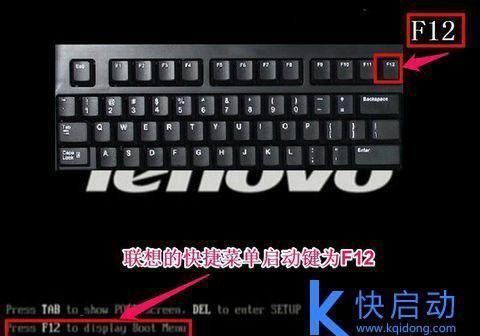
联想笔记本如何设置u盘启动?都在这篇文章里
480x336 - 24KB - JPEG
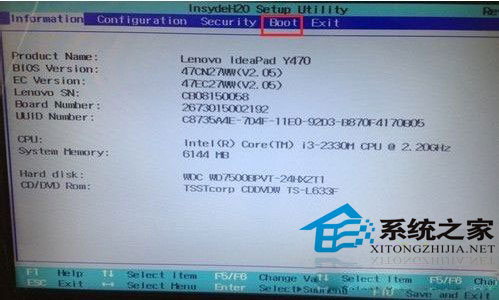
联想笔记本如何设置从U盘启动
499x300 - 38KB - JPEG

联想笔记本电脑u盘启动快捷键进入BIOS的教程
760x570 - 35KB - JPEG

联想thinkpad笔记本电脑u盘启动快捷键使用教
760x570 - 521KB - PNG

联想thinkpad笔记本电脑u盘启动快捷键使用教
576x430 - 19KB - JPEG

联想笔记本电脑u盘启动快捷键进入BIOS的教程
611x320 - 12KB - JPEG
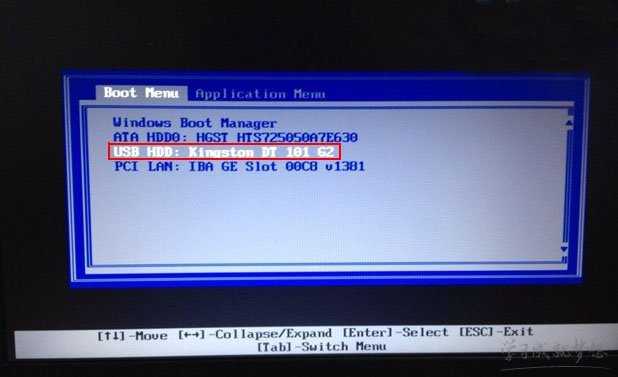
联想thinkpad笔记本电脑u盘启动快捷键使用教
618x377 - 20KB - JPEG

联想笔记本电脑u盘启动快捷键进入BIOS的教程
400x302 - 6KB - JPEG

bios设置u盘启动?联想笔记本u盘启动快捷键_9
600x429 - 65KB - JPEG
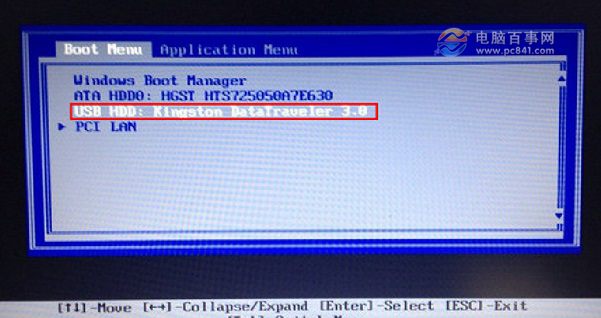
联想笔记本怎么bios设置u盘启动?联想笔记本u盘启动快捷键
601x318 - 35KB - JPEG
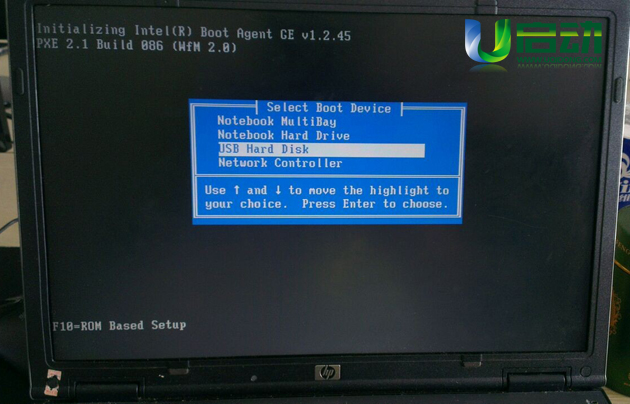
惠普笔记本电脑一键u盘启动详细图文教程
630x404 - 188KB - JPEG
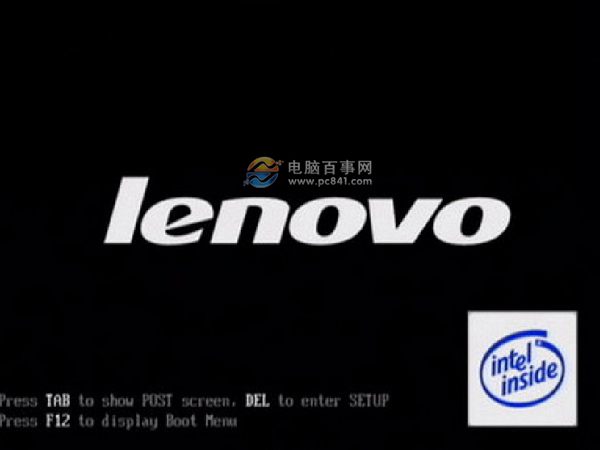
bios设置u盘启动?联想笔记本u盘启动快捷键 -
600x450 - 18KB - JPEG
![正品[联想开机u盘启动键]开机u盘启动快捷键评](http://img3.tbcdn.cn/tfscom/i2/595298410/TB2wnvhppXXXXcCXpXXXXXXXXXX_!!595298410.png)
正品[联想开机u盘启动键]开机u盘启动快捷键评
400x400 - 187KB - PNG
联想笔记本如何设置u盘启动?都在这篇文章里
480x360 - 26KB - JPEG
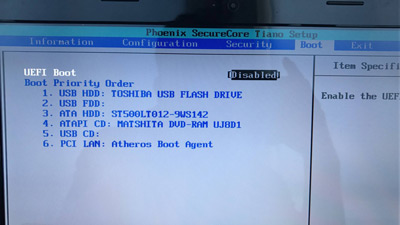
联想笔记本电脑BIOS设置U盘启动的图文方法_
400x225 - 28KB - JPEG
