
 手机网站
手机网站
手机网站
手机网站
怎样使用u盘装win7系统?通过以下所介绍的u盘安装win7系统教程,让您体验到一键U盘装win7系统的简单快捷!(注:此处以安装64位为例进行说明,32位安装方法相同)||下载一个w
1.通过GHOST或者一键Ghost把下载下来的Win7_64.GHO恢复到C盘。不会使用的可以查看U盘安装win7系统教程: 教程非常类似。 恢复镜像过程大概需要3分钟30秒左右。如
最新Win7系统下载,Win10系统下载!Win7 32位系统下载及Win7 64位旗舰版系统下载,Ghost win10系统下载,各种U盘装系统的系统镜像GHO文件!系统下载就来【Ghost系统之
不少朋友问win7之家小编U盘装win7 64位旗舰版系统如何操作,下面小编就给您带来win 选择启动系统之家U盘 win2003PE,进入Win PE 2003开始U盘
具体步骤介绍到这里,用户们都该知道了怎么用u盘装系统win7 64位了吧?希望小编分享的文章,能够帮助到需要的朋友。如果有想要为自己电脑安装系统
至此u盘装win7 64位安装版系统教程就结束了,小编也圆满完成了任务,顺便趁着中秋节,小编也使用u盘安装纯净版win7系统,杠杠的,最后在这里要感谢大家一路上的支持和陪伴,小
U盘安装win7(64位)系统原版安装版图文教程 专业文档 专业文档是百度文库认证用户/机构上传的专业性文档,文库VIP用户或购买专业文档下载特权礼包的其他会员用户可用专
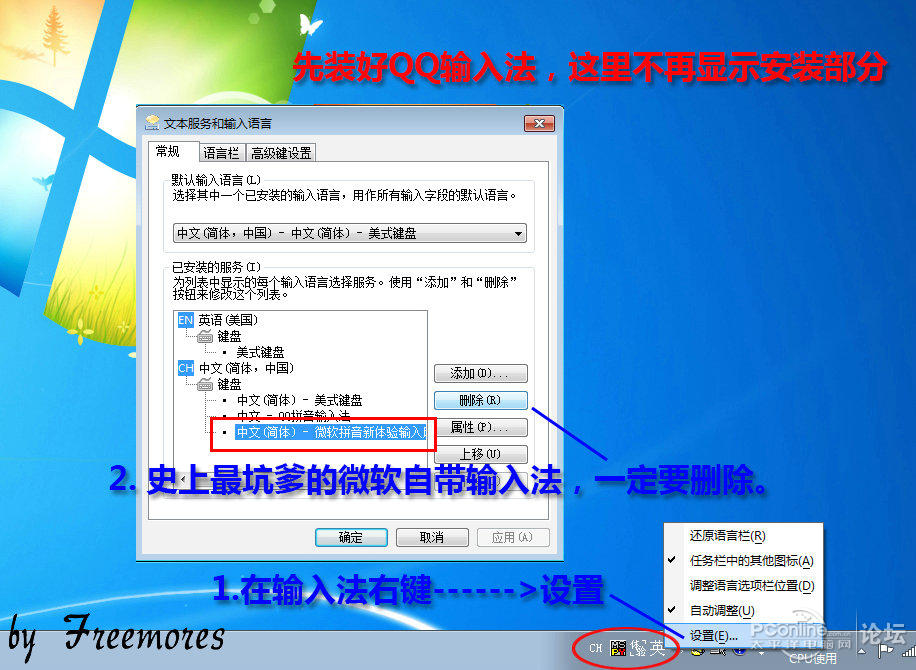
U盘硬装WIN7 64位旗舰系统,是怎样练成的(妹子
916x670 - 136KB - JPEG
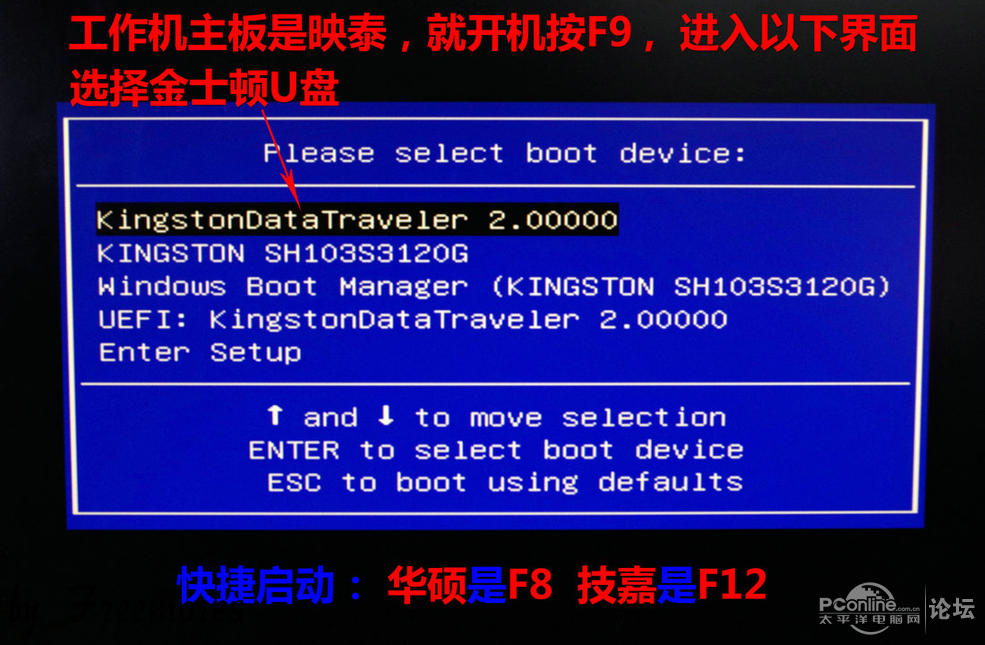
U盘硬装WIN7 64位旗舰系统,是怎样练成的(妹子
985x645 - 120KB - JPEG
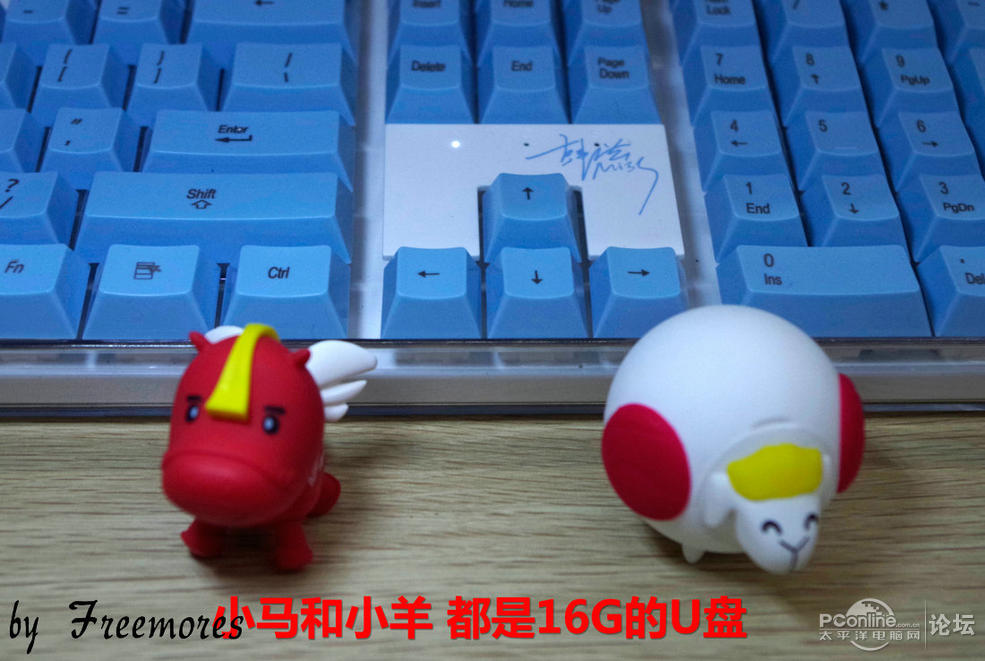
U盘硬装WIN7 64位旗舰系统,是怎样练成的(妹子
985x661 - 94KB - JPEG
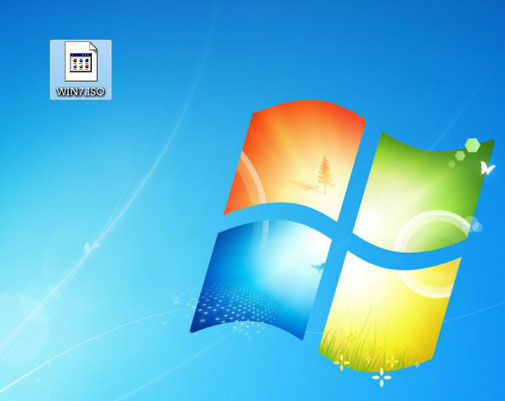
求制作苹果系统装win7 64位安装U盘的教程
505x401 - 26KB - JPEG

U盘硬装WIN7 64位旗舰系统,是怎样练成的(妹子
985x760 - 204KB - JPEG
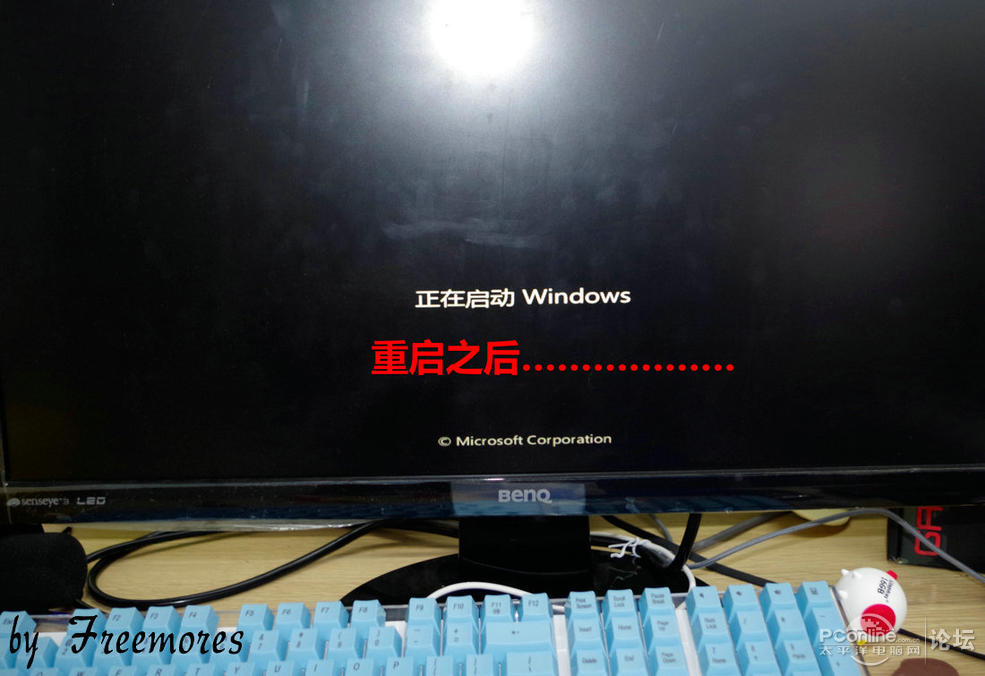
U盘硬装WIN7 64位旗舰系统,是怎样练成的(妹子
985x676 - 70KB - JPEG
推荐最新64位u盘系统 u盘装系统win7 64位信息
800x800 - 330KB - JPEG

推荐最新64位u盘系统 u盘装系统win7 64位信息
800x800 - 108KB - JPEG

推荐最新64位u盘系统 u盘装系统win7 64位信息
800x800 - 643KB - PNG
推荐最新64位u盘系统 u盘装系统win7 64位信息
800x800 - 238KB - JPEG
推荐最新64位u盘系统 u盘装系统win7 64位信息
800x800 - 434KB - JPEG

推荐最新64位u盘系统 u盘装系统win7 64位信息
800x800 - 191KB - JPEG
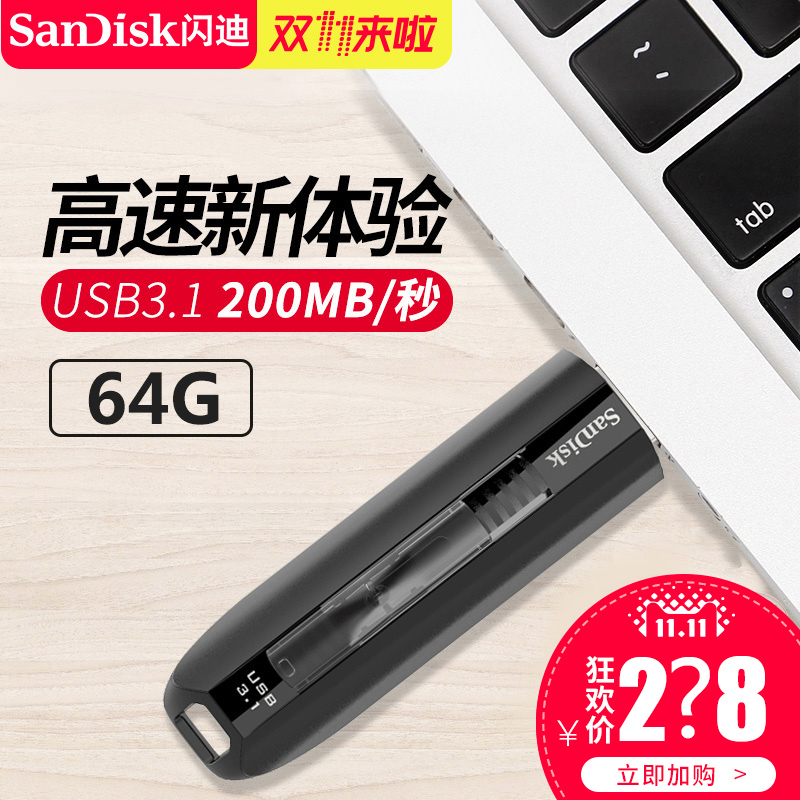
推荐最新64位u盘系统 u盘装系统win7 64位信息
800x800 - 293KB - JPEG
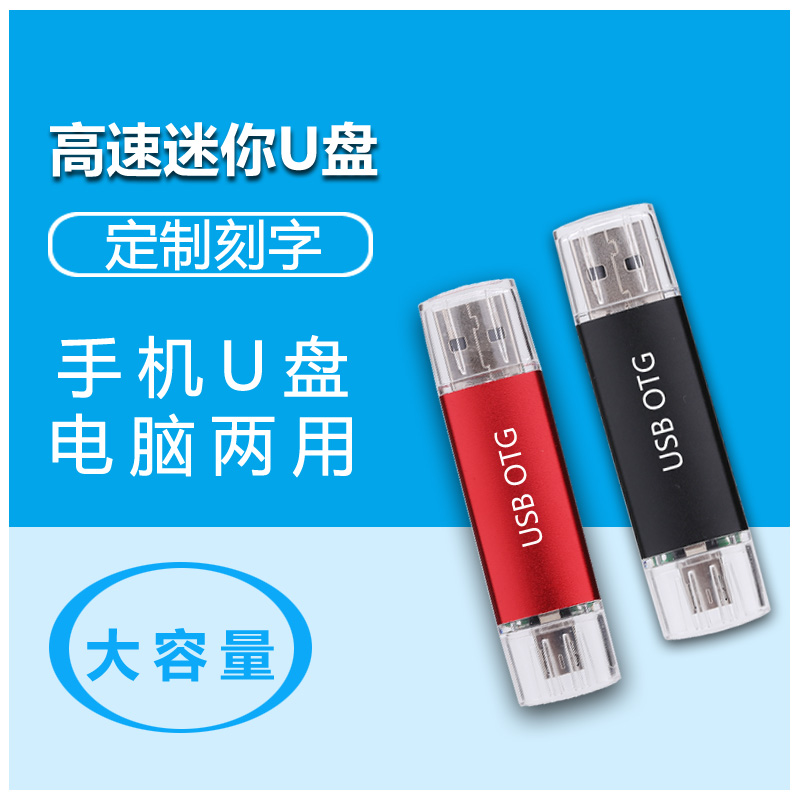
推荐最新64位u盘系统 u盘装系统win7 64位信息
800x800 - 151KB - JPEG
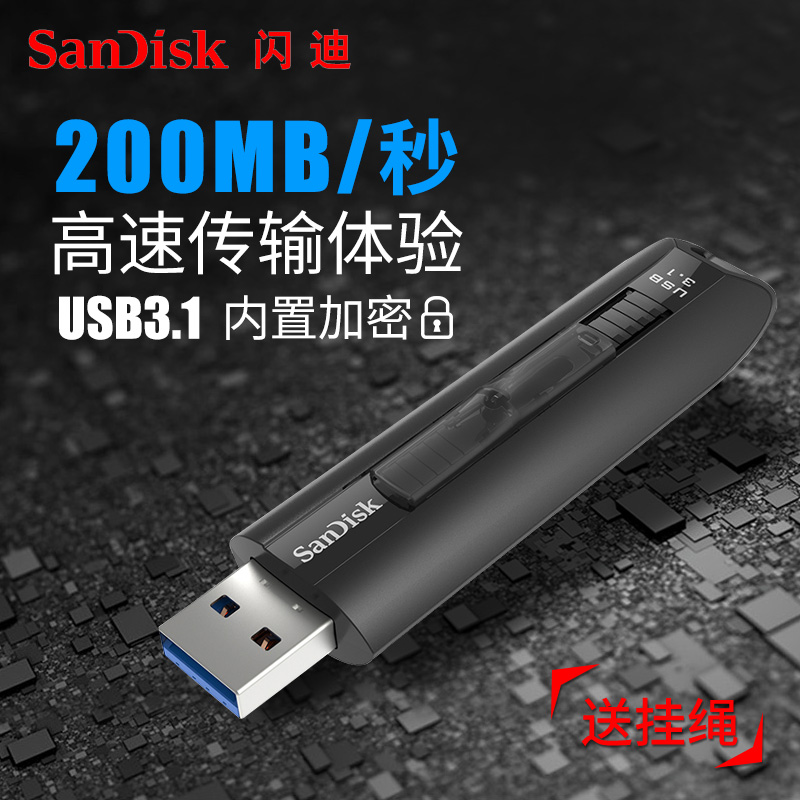
推荐最新64位u盘系统 u盘装系统win7 64位信息
800x800 - 181KB - JPEG
