
 手机网站
手机网站
手机网站
手机网站
电脑双系统这么安装请你能耐心看完,务必耐心看完这个长篇,你将会对完全掌握操作系统的安装方法;(包括多系统安装)并使你的系统安装能力有个质的提高!Windows系统安装
安装。方法如下:开机启动u盘,然后运行win8pe。一键装机工具中选择安装win10系统版 随后释放系统镜像,待win10安装完后,重启电脑,再次进入win8pe,选择安装win7系统版本
15、退出这个软件之后重启电脑,重启之后会进入如下图或者类似于这个界面的安装过程 好了,到了这里我们的安装双系统就已经完成了。当然安装
装win7大概至少需要20G的样子,如果你装在D盘,D盘内的东西当然会被清空,但其他E盘,F盘就不会,所以得提前把D盘的资料做个备份。 步骤一:前期准备 1.准备好U盘一个。 2.准备启动U盘制作工具一个。 3.Ghost版的WIN7系统。 4.最后还要准备启动菜单修复工具。 步骤二:操作步骤 1.首先用启动U盘制作工具制作启动U盘,再把WIN7系统文件和启动菜单修复工具拷贝进U盘里。 2.用U盘启动电脑,然后在U盘菜单选择界面中选择【03】,具体操作如下: (这里使用的是U大师) 3.接下来进入WINPE界面,双击运行"U大师一键备份还原系统"文件,通过"浏览"按钮找到WIN7系统,选择系统安装分区(注意:不要选择XP系统安装分区,这里选择了D盘),点击"执行"即可。 4.请耐心等待初步的系统安装,具体操作如下: 5.安装完成后,重启电脑,系统会自动进入XP系统,不会进入WIN7系统后续安装过程,现在要用到启动菜单修复工具了,双击运行它,并在打开的窗口中,按下任意键,具体操作如下: 6.关闭窗口后,再次重启电脑,就可以进入系
很多买了苹果笔记本电脑的朋友,也想在苹果笔记本上安装win双系统,这里小编分享下具体安装方法。在苹果笔记本电脑上安装win系统分为三步:分
2018年9月8日 10:15 双系统的安装教程: 一、安装原则 先装XP,再装Windows 7,最好不 这个U盘启动盘不会做的请关注“电脑那些事儿”微信公众号,回复“启动盘”三个字即
安装双系统可以解决软件兼容性问题,部分软件只能在win10系统中运行,而不能在win7环境下运行,有些则反过来,那么怎么给笔记本电脑安装双系统呢

win7和win8双系统安装方法_「电脑玩物」中文
418x247 - 50KB - PNG

win10+ubuntu双系统安装方案_「电脑玩物」中
746x680 - 257KB - PNG

Windows 7与Windows XP双系统安装方法汇总
500x315 - 38KB - JPEG

win7 win10 双系统安装方法和详细图文教程_「
500x375 - 239KB - PNG

联想IdeaPad Y400电脑安装Win7 Win8双系统的
672x726 - 65KB - JPEG

苹果电脑安装双系统的方法
678x472 - 159KB - PNG
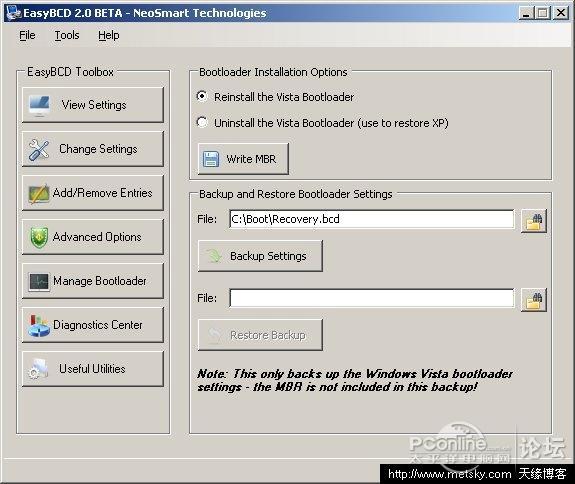
Windows 7与Windows XP双系统传统安装方法
575x484 - 44KB - JPEG

苹果电脑安装双系统的方法
679x321 - 86KB - PNG

苹果电脑安装双系统的方法
683x320 - 92KB - PNG

Win7\/Win10双系统安装方法图文教程 - Window
600x455 - 36KB - JPEG

苹果电脑安装双系统的方法
513x433 - 178KB - PNG

苹果电脑安装双系统的方法
516x314 - 122KB - PNG

苹果电脑安装双系统的方法
595x346 - 168KB - PNG

苹果电脑安装双系统的方法
655x328 - 94KB - PNG

安装Windows8和Windows Server2012双系统的
646x491 - 364KB - PNG
