
 手机网站
手机网站
手机网站
手机网站
uefi bios 如何设置u盘启动将U盘插入USB口(最好插在主机后面的USB接口,并将其他的USB设备暂时拔掉),重启电脑,在开机系统自检界面上按Del键进入BIOS设置,再进入
但大多数电脑主板还是默认以legacy bios方式启动,而自从win8问世后,预装win8系统的电脑又都默认uefi启动了,但很多新手并不懂得uefi如何设置u盘启动,接下来是小编为大家收
传统bios一般都是在dos界面中操作的,而uefi bios则打破传统,不仅实现图形化,还添加了鼠标操作功能,更加直观、人性化。gigabyte主板 uefi bios怎样设置开机u盘启动呢?我们接
单拿bios设置界面来说,就显得非常人性化,而且中文界面更易于选择操作,下面就给大家带来技嘉uefi bios u盘启动设置方法,方便用户日后更好的执行uefi bios设置u盘启动装系统
联想笔记本电脑bios设置u盘启动快捷键是什么?联想笔记本电脑如何通过U盘启动装系统呢?不同的电脑品牌,方法不一定相同,下面给大家介绍联想笔记本电脑U盘启动的操作步
不少朋友在电脑上装好微星uefi主板后却不知道u盘装系统的时候如何设置u盘启动,下面快启动小编就跟大家介绍微星uefi主板bios设置u盘启动图解
而uefi bios则打破传统,不仅实现图形化,还添加了鼠标操作功能,更加直观、人性化。接下来是小编为大家收集的gigabyte uefi bios开机u盘启动设置
技嘉主板uefi u盘启动怎么设置?对于全新的uefi模式,不仅外观变化而且操作上更易选择操作,那么今天我们在这就教大家uefi bios u盘启动的设置
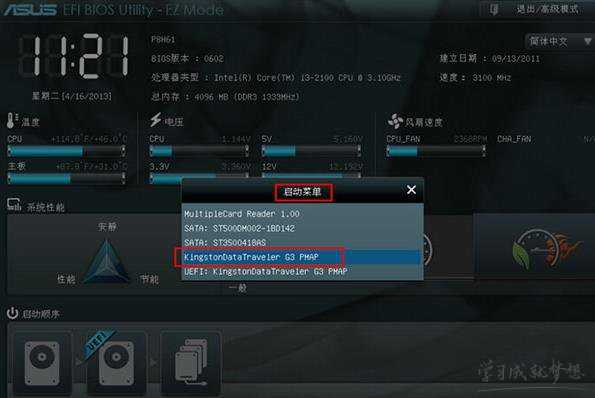
设置u盘启动的方法,目前uefi bios应用最成熟的是华硕主板,华硕uefi bios是根据图形化需求重新设计的bios系统,是一个原生的图形化bios,下面就
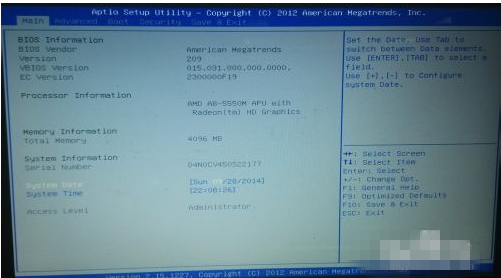
Bios设置U盘启动步骤:1、开机出现画面的时候按F2进入bios界面; 2、键盘方向键左右移动找到"boot"菜单; 3、在"boot"中找到"boot option #1";4、在"boot"中找到"boot option #1"按回车键,即可找的到U盘,用键盘方向键将U盘移动到第一个位置; 5、选择完后按F10保存退出。重启电脑就可以按照选择用u盘启动了。

华硕uefi bios怎么设置u盘启动
582x326 - 15KB - JPEG

技嘉uefi bios怎么设置u盘启动方法教程
597x381 - 52KB - JPEG
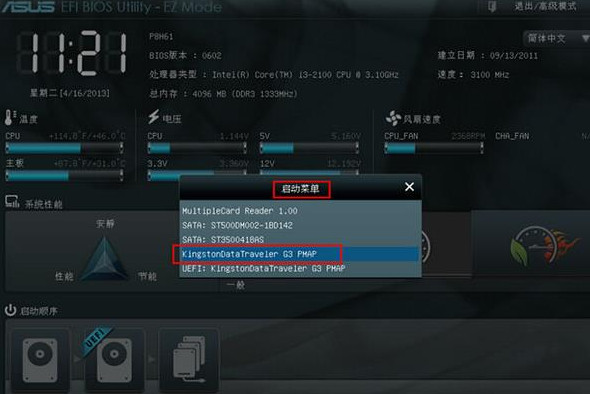
华硕uefi bios设置u盘启动
590x394 - 47KB - JPEG
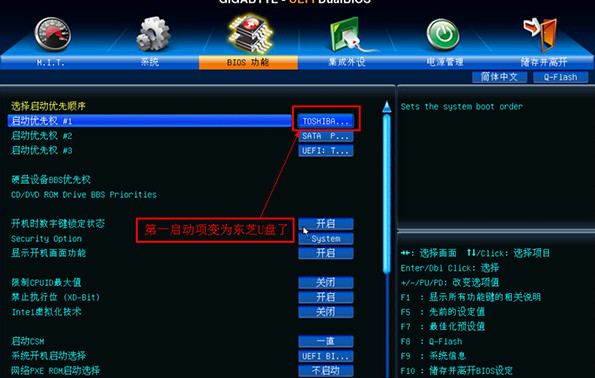
技嘉uefi bios设置u盘启动
595x378 - 78KB - JPEG

微星主板UEFI BIOS设置U盘启动图文教程
530x335 - 57KB - JPEG
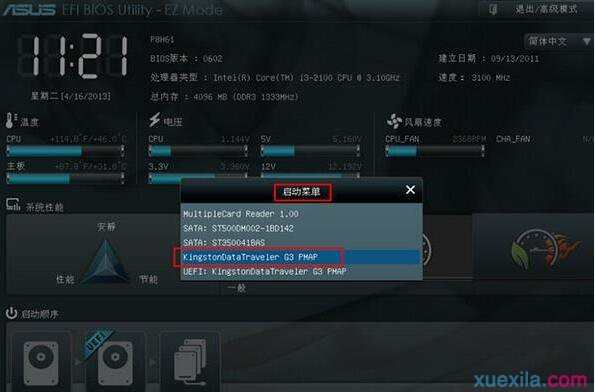
华硕uefi bios怎么设置u盘启动
595x392 - 23KB - JPEG

技嘉uefi bios怎么设置u盘启动方法教程
595x378 - 50KB - JPEG
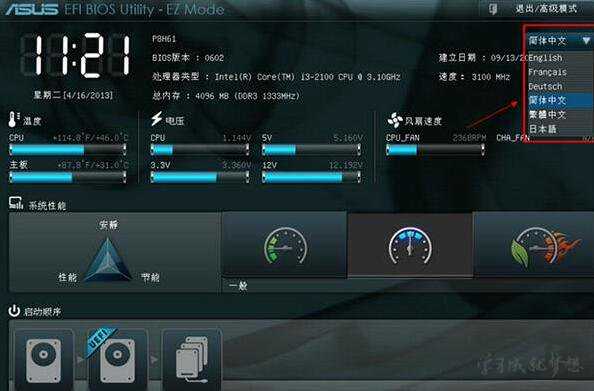
华硕uefi bios设置u盘启动详解
594x391 - 28KB - JPEG
华硕UEFI BIOS 怎么设置U盘启动_360问答
501x278 - 144KB - PNG
不想设置bios?手把手教你玩转uefi版u盘启动盘
243x388 - 78KB - PNG
华硕uefi bios设置u盘启动方法
595x398 - 22KB - JPEG

如何使用华硕UEFI启动u盘装win7系统?
414x212 - 21KB - JPEG

铭瑄主板bios设置u盘启动的解决方法
692x376 - 228KB - JPEG

篇一 : 技嘉主板uefi u盘启动bios设置教程
570x427 - 57KB - JPEG

技嘉uefi bios设置u盘启动
300x191 - 13KB - JPEG
