
 手机网站
手机网站
手机网站
手机网站
安装完毕会自动提示重启。注:本功能所指GHO和ISO是指GHOST版本的系统镜像。 2、 安装GHO文件夹下的dnd.gho到硬盘第一活动主分区(C盘),除此之外本次6.1版本新增多
1给电脑从装系统X披和温7披将电脑设置成U盘启动,然后插入电脑店U盘启动安装。上百度看一下就知道了有电脑店的做成启动U盘,然后开启U盘启动为第一选项,之后就是
电 脑 店 U 盘 装 系 统 - 安 装 原 版 W i n 7 教 程 ( V 3 . 1 智 能 装 机 版 ) kdgl20000上传 操作系统。 后面的步骤和用光盘安装没有太大区别,当安装过程自动重启的时候拔掉 U
方法1、利用虚拟光驱加载win7系统的ISO镜像,然后打开虚拟光驱,直接双击setup.exe进行安装。(电脑店采用独创的方法解决了在PE下安装原版Win7出现的无法创建系统分区的
不是可以模拟使用。前面我们说过,“电脑店 U 盘启动盘制作工具”除了可以制作启动盘 大家可以自行多实践,以提高自己的系统安装水平,何乐而不为呢! 1234567890ABCDEF
这个其实很简单的,但如果需要详细的教程说明,在他们电脑店官方网站是有教程指导的。 我建议你好好看看
电脑店一键智能快速装机助手支持GHO ISO WIM文件智能安装系统,一键操作快速便捷,系统安装文件自动识别、自动挂载、自动提取、自动检测,安装完成后针对Windows版本
电脑店U盘装WIN7全过程附图 81473083|2011-07-12|暂无评价|0|0|简介|举报 本文详细介绍了电脑专卖是如何用U装的系统,供有兴趣的同学学习,希望对大家有所帮助! 阅读已结
PE里的电脑店智能装机PE版软件可以直接支持还原安装。如果解压后没有大于600M以上的GHO文件的是原版ISO格式系统,要用安装原版XP和WIN7的方法安装,详细步骤请看

电脑店超级U盘装系统-安装原版XP教程V6.1(U
1024x768 - 289KB - JPEG

电脑店U盘装系统-安装原版Win7教程(V3.2智能
800x600 - 352KB - PNG

电脑店u盘装系统教程|电脑店U盘安装系统步骤
1024x768 - 53KB - JPEG

电脑店u盘装系统教程|电脑店U盘安装系统步骤
1024x768 - 54KB - JPEG

电脑店超级U盘装系统-安装原版XP教程V6.1(U
1024x768 - 221KB - JPEG
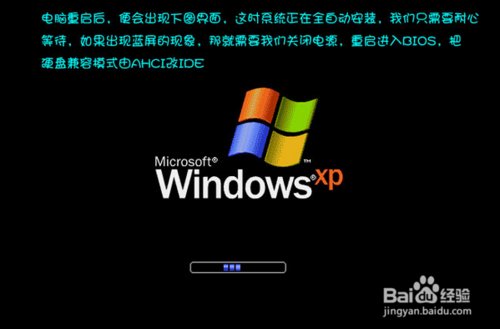
电脑店U盘装系统-安装教程
500x329 - 19KB - JPEG

电脑店u盘装系统教程|电脑店U盘安装系统步骤
800x600 - 69KB - JPEG

电脑店u盘装系统教程|电脑店U盘安装系统步骤
785x554 - 76KB - JPEG

电脑店u盘装系统教程|电脑店U盘安装系统步骤
785x554 - 72KB - JPEG

电脑店超级U盘装系统-安装原版XP教程(V5.0 U
800x600 - 57KB - JPEG
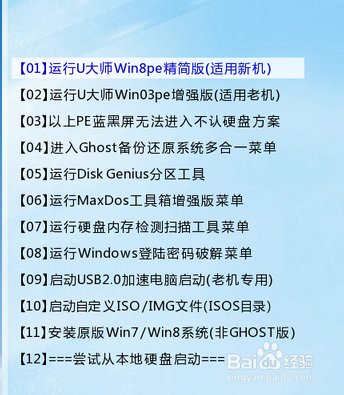
电脑店U盘装系统-安装教程
344x395 - 38KB - JPEG

电脑店u盘装系统教程|电脑店U盘安装系统步骤
785x554 - 69KB - JPEG
电脑店U盘装系统安装原版Win7步骤.doc
141x200 - 27KB - PNG

电脑店u盘装系统教程|电脑店U盘安装系统步骤
615x452 - 31KB - JPEG

电脑店u盘装系统教程|电脑店U盘安装系统步骤
388x231 - 22KB - JPEG
