
 手机网站
手机网站
手机网站
手机网站
将制造完结u深度u盘发动盘衔接至电脑(具体操作过程参照 U深度v3.1装机版制造U盘发动盘教程 ),重启或开机电脑后在显现器中呈现惠普logo的时候按下u盘发动方便键F12键,如
【怎样设置成u盘启动,怎么进入u盘启动,要将电脑从usb启动,系统u盘变u盘】把电脑设置成从U盘启动,应如何设置BIOS:现在主板的启动方式都有快捷键。根据主板不同,估计在
惠普电脑系统出问题或者版本用烦了之后,会想着自己动手u盘装系统,没曾想到,装系统就卡在不会设置u盘启动这一步上。那么,惠普电脑怎么进入bios设置u盘启动?不少小伙伴按
如果你感觉到设置BIOS比较麻烦困难,根据你的电脑类型,在将制作好的U盘系统插入电脑后,然后使用电脑开启启动项热键快捷键直接启动一键U盘装系统,由于不同品牌主板与品
U盘启动盘制作好,并且将系统镜像文件放入到U盘之后,接下来就需要重启电脑,设置电脑开机启动项为从U盘启动了,之后就是最后的系统安装了。由
现在很多人都在使用u盘,那么如何设置U盘启动呢?今天小编教教大家设置U盘启动的具 首先将u盘插入电脑并启动电脑。 2 然后按下F2并选择u盘的型号 3 最后就进入u盘深度
在开机时按下特定的热键可以进入BIOS设置程序,不同类型的机器进入BIOS设置程序的 下载文档到电脑,同时保存到云知识,更方便管理 下载 还剩5页未读,继续阅读 定制HR最
可以通过我们最常见的设置BIOS方式,由于BIOS默认是从硬盘启动,因此首先需要设置开机启动项为从U盘启动,同样由于不同品牌主板BIOS内部界面设置有些不相同。各品牌主
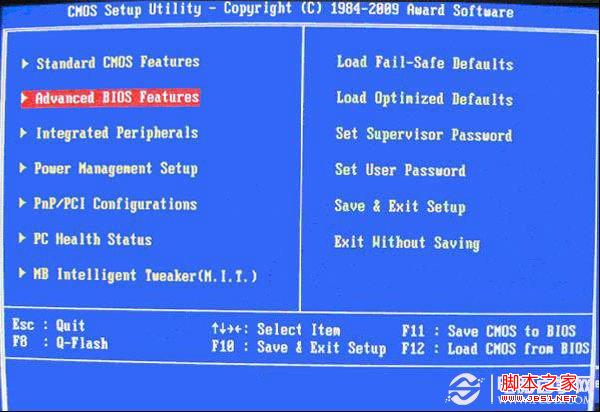
如何设置U盘启动 设置电脑开机从U盘启动安装
600x412 - 42KB - JPEG
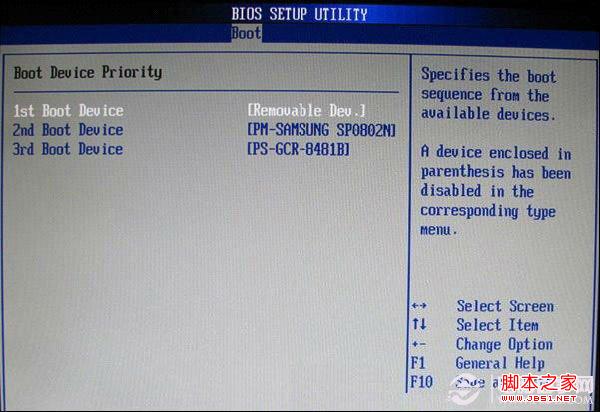
如何设置U盘启动 设置电脑开机从U盘启动安装
600x412 - 41KB - JPEG
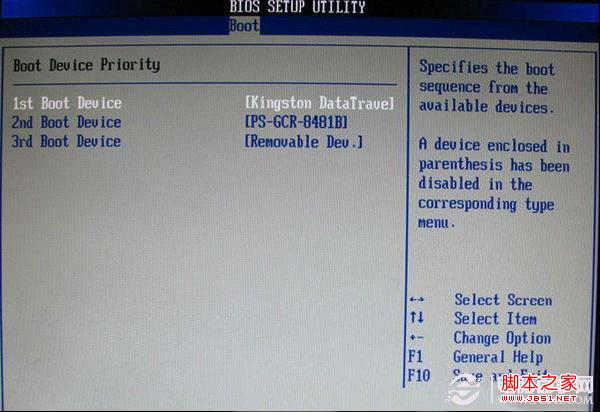
如何设置U盘启动 设置电脑开机从U盘启动安装
600x412 - 39KB - JPEG

怎么设置U盘启动(4)
710x372 - 68KB - JPEG
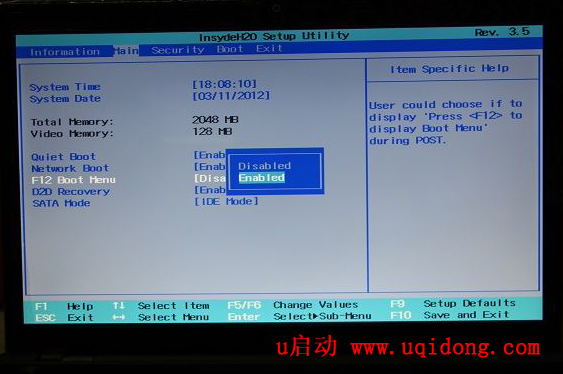
宏基7739Z笔记本电脑怎样设置U盘启动?
563x374 - 165KB - JPEG
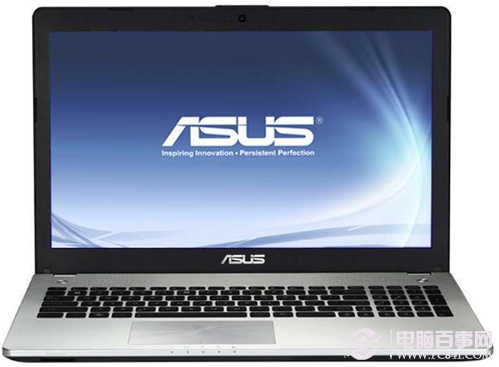
华硕主板怎么设置u盘启动 华硕电脑设置U盘启
499x367 - 125KB - PNG
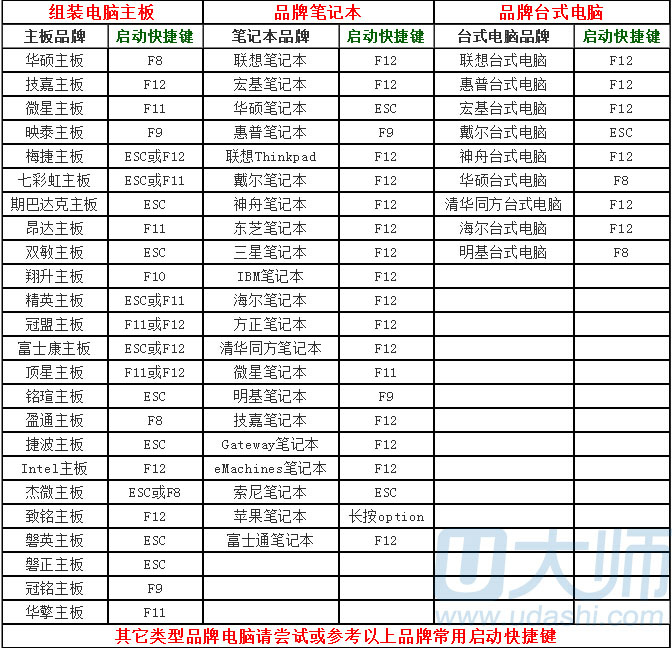
教你各品牌电脑设置u盘启动快捷键
672x648 - 226KB - JPEG
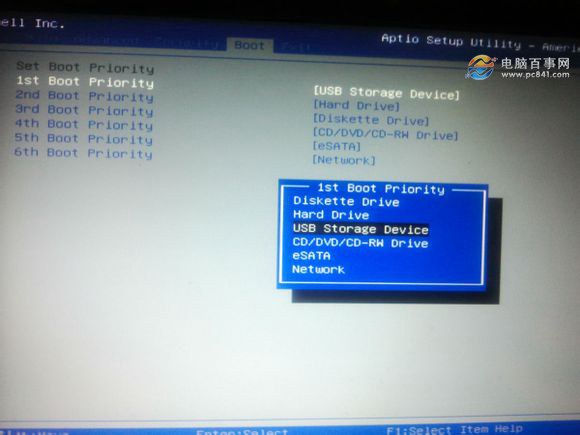
戴尔笔记本怎么bios设置u盘启动?_电脑常识教
580x435 - 36KB - JPEG

神舟台式电脑一键u盘启动bios设置方法_word
800x608 - 425KB - PNG

联想电脑怎么设置U盘启动
799x598 - 116KB - PNG
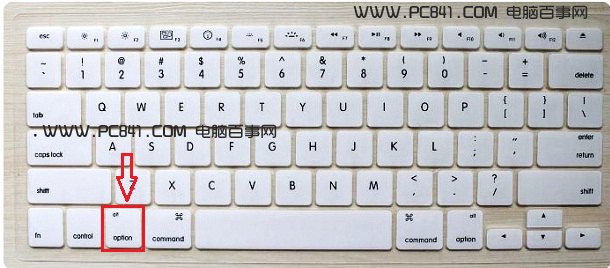
苹果笔记本怎么设置U盘启动 mac设置u盘启动
610x268 - 46KB - JPEG

各品牌电脑BIOS设置U盘启动参照表
625x965 - 83KB - JPEG
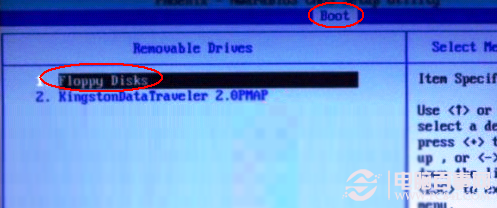
华硕主板怎么设置u盘启动 华硕电脑设置U盘启
497x208 - 110KB - PNG

方正电脑bios设置u盘启动图解
529x317 - 40KB - JPEG

BIOS怎么设置U盘启动
500x304 - 28KB - JPEG
