
 手机网站
手机网站
手机网站
手机网站
在win7旗舰版系统中,无论是家庭用户还是办公用户,在进行局域网内传送数据都要共享文件夹设置密码,方便大家相互传递也有利于保护自身隐私,共享文件夹设置密码就显得非
为了确保共享文件夹的安全,通常会给共享文件设置密码,以确保安全性。下面小编给大家介绍一下如何设置共享文件夹密码。希望对读者有所帮助。 材料/工具 windows xp 系统
最后共享文件夹就设置完成了,别人就可以通过名为“baidujingyan”的用户名和密码访问你的共享文件夹了。 声明本文系本人根据真实经历原创,未经许可,请勿转载。 为您推荐
win7系统如何给共享文件夹设置密码见:https://jingyan.baidu.com/article/ceb9fb10ddf6c08cad2ba017.html
若是某些文件资源只想给固定的用户共享怎么办呢?我们可以给该文件设置一个密码,这样一来就只有有密码的用户才能打开该文件夹,给我们的文件
共享文件夹设置密码及权限 weiweicv|2017-05-01 |举报 专业文档 专业文档是百度文库认证用户/机构上传的专业性文档,文库VIP用户或购买专业文档下载特权礼包的其他会员用
有些网友问小编win7共享文件夹怎么设置密码?其实现在公司局域网内,经常共享文件,有时候不想让更多人看到,这时候需要可以win7共享文件夹,然后
1、鼠标点击xp系统“我的电脑”图标,依次点击“工具→文件夹选项”; 2、在打开的对话框中选择“查看”选项卡,清空“使用简单共享(推荐)”前的复选框; 3、单击“开始→设置→控制面板”,打开“用户帐户”; 4、创建一个有密码的用户,假设用户名为user00,需要共享资源的机器必须以该用户共享资源; 5、设置要共享的目录(假设为共享目录为NTFS分区上的目录test1); 6、鼠标右击要共享的目录“test1”,单击“共享和安全”; 7、选择“共享→共享该文件夹”,点击“权限”; 8、单击“删除”按钮将原先该目录任何用户(everyone)都可以共享的权限删除; 9、单击“添加”按钮,依次单击“高级→立即查找”选项; 10、选择用户user00,单击“确定”添加用户user00添加,并选择用户user00的共享权限。
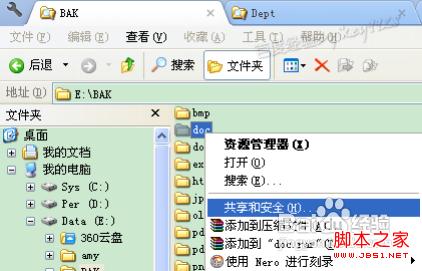
共享文件夹设置密码图文教程(winxp)
422x271 - 26KB - JPEG

win7共享里的文件夹怎么设置密码? - Win7之家
378x453 - 27KB - PNG

win7如何给共享文件夹设置密码_win7给共享文
525x715 - 38KB - JPEG
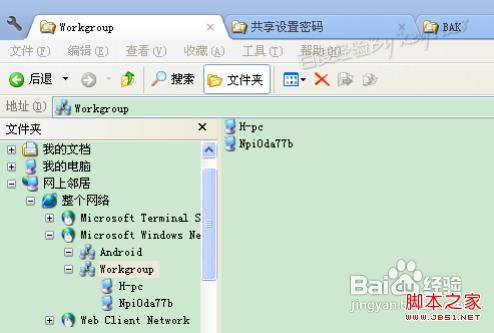
共享文件夹设置密码图文教程(winxp)
494x333 - 24KB - JPEG

局域网内怎么设置共享文件夹账户和密码_局域
434x294 - 15KB - JPEG

win7共享里的文件夹怎么设置密码? - Win7之家
422x457 - 41KB - PNG
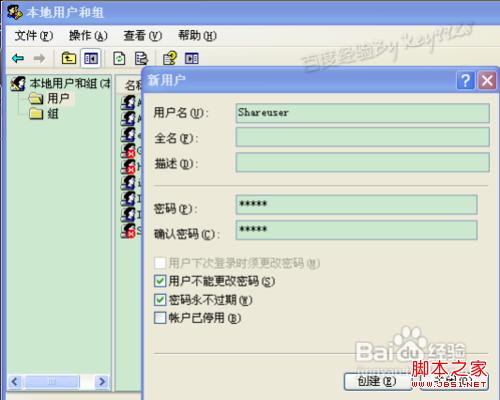
共享文件夹设置密码图文教程(winxp)
500x400 - 29KB - JPEG
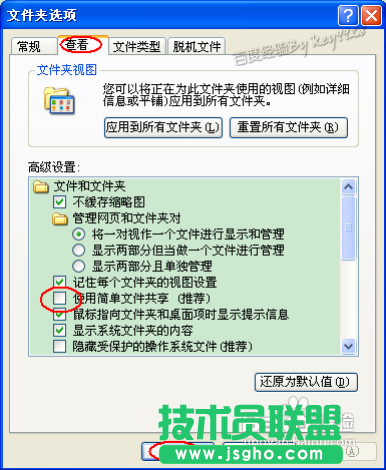
系统之家xp系统共享文件夹密码及权限设置
386x470 - 101KB - PNG
![正品[文件夹密码]文件夹怎么设置密码评测 共享](http://img2.tbcdn.cn/tfscom/i1/TB1_aa7NFXXXXXsaXXXXXXXXXXX_!!0-item_pic.jpg)
正品[文件夹密码]文件夹怎么设置密码评测 共享
800x800 - 524KB - JPEG
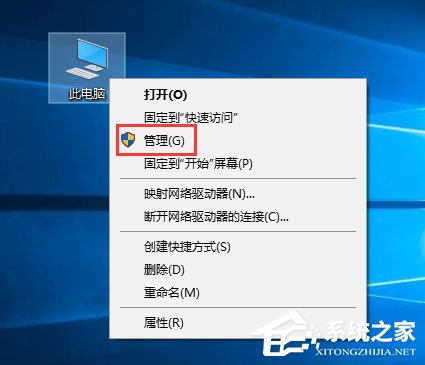
Win10系统下共享文件夹如何设置密码访问?
425x365 - 24KB - JPEG

共享文件夹设置密码 教你如何给共享文件夹设
404x314 - 34KB - JPEG

局域网内怎么设置共享文件夹账户和密码
442x373 - 29KB - JPEG

共享文件夹设置密码 教你如何给共享文件夹设
270x437 - 30KB - JPEG

共享文件夹设置密码教程-爱福窝装修知识
470x400 - 64KB - JPEG

共享文件夹怎么设置密码
386x470 - 85KB - PNG
