
 手机网站
手机网站
手机网站
手机网站
三管齐下清理系统盘,释放磁盘空间12.7GB,我的电脑Widow10系统升级到10240版后,系统C盘占用空间32.4GB,
我们都知道电脑系统盘(一般是C盘),这个磁盘满了的话,就会对电脑造成卡顿,严重一点甚至会造成电脑无法
2、用鼠标右键点击C盘(系统盘)打开属性,然后点击磁盘清理,勾选需要清理的内容即可。那就点击右图的清理
因为C盘是电脑的系统盘,如果装太多软件的话就会造成C盘空间不足,从而导致打开系统自带的磁盘整理程序,将
系统盘怎么清理,系统盘,也就是我们操作系统所安装的盘符,一般都安装在C盘。电脑在运行过程中可能会在系统
怎么对电脑系统盘进行清理,最近很多朋友咨询关于怎么对电脑系统盘进行清理的问题,今天的这篇经验就和大家
怎样深度清理系统盘空间(C盘),清理系统盘有如下几方面(方法):1.清理C盘【临时文件】2.清理【视频和
本地磁盘c盘满了怎么清理 经验视频 Win10 如何清理垃圾文件 经验视频 Win7如何Windows7系统C盘空间清理.

电脑系统盘怎么清理
461x243 - 15KB - JPEG

win8.1如何清理系统盘垃圾文件
285x332 - 14KB - JPEG
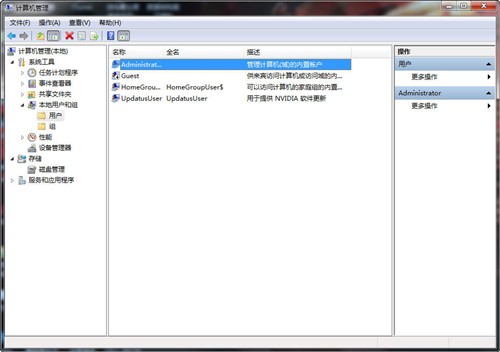
小技巧(13):如何清理Win7系统盘_华硕笔记本应
500x352 - 29KB - JPEG

电脑系统盘清理软件_电脑系统盘_电脑系统盘
400x268 - 18KB - JPEG

清除Win8升级后系统盘中的老旧系统备份文件
475x307 - 31KB - JPEG

《win7系统盘清理技巧.doc
794x1123 - 64KB - PNG

笔记本系统盘清理教程_笔记本故障
527x258 - 13KB - JPEG

系统盘清理有什么技巧
256x256 - 36KB - PNG
Win8\/Win8.1系统盘清理办法
401x297 - 13KB - JPEG

手动清理Win8.1更新冗余
500x231 - 70KB - JPEG

win 7系统盘清理(七) - win7激活工具,win10激活
500x400 - 38KB - JPEG
![正品[系统盘清理]win7系统盘清理评测 windows](http://img1.tbcdn.cn/tfscom/i1/TB1mX.pKVXXXXXUXpXXXXXXXXXX_!!0-item_pic.jpg)
正品[系统盘清理]win7系统盘清理评测 windows
800x800 - 123KB - JPEG
![正品[系统盘清理]win7系统盘清理评测 windows](http://img1.tbcdn.cn/tfscom/i2/873829913/TB2fPrOam8mpuFjSZFMXXaxpVXa_!!873829913.jpg)
正品[系统盘清理]win7系统盘清理评测 windows
800x800 - 174KB - JPEG
![正品[系统盘清理]win7系统盘清理评测 windows](http://img2.tbcdn.cn/tfscom/i1/TB1lwHEOXXXXXa9apXXXXXXXXXX_!!0-item_pic.jpg)
正品[系统盘清理]win7系统盘清理评测 windows
800x844 - 411KB - JPEG
![正品[系统盘清理]win7系统盘清理评测 windows](http://img4.tbcdn.cn/tfscom/i2/2710071253/TB29Jumc4aJ.eBjSsziXXaJ_XXa_!!2710071253.png)
正品[系统盘清理]win7系统盘清理评测 windows
1175x1145 - 1172KB - PNG
