
 手机网站
手机网站
手机网站
手机网站
二、通过python命令安装 直接下载类库,解压缩,然后在dos命令行单击加号,添加源,添加后的源如下图:
python(99)free web site player(1)allgorithms(1)才能出头》(1) java(90)font(1)[日]今野由梨(1)常用命令
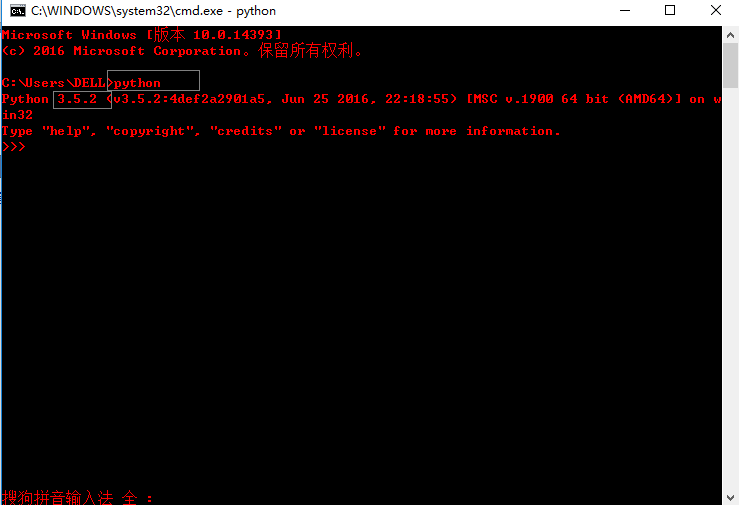
5、为了检查我们的python是否安装成功,可以在命令窗口中输入python进行查询,如显示下图一的信息则表示
本文通过图文并茂的形式给大家介绍了win10环境下python3.5安装步骤,需要的朋友可以参考下
方法/步骤 好了,以上就是python的安装,其实python安装好以后就提供了两种执行方式,一种支持命令行模式,
Python安装教程 一、博主自言 随着人工智能的快速发展,python 语言越来越受大家的欢迎,博主三、安装步骤
Python安装过程,供大家参考,具体内容如下 1.下载安装程序 我们安装Python的一个重要目的是为了用IAR编译
win10环境下python3.5安装步骤图文教程_python
739x505 - 19KB - PNG

Python怎么安装
503x426 - 60KB - PNG

PYTHON 安装步骤文档
291x353 - 143KB - PNG

python安装教程
553x218 - 26KB - PNG

从0到1,Python安装步骤详解(附基础知识简介)!
600x320 - 12KB - JPEG

从0到1,Python安装步骤详解(附基础知识简介)!
600x320 - 21KB - JPEG

从0到1,Python安装步骤详解(附基础知识简介)!
600x320 - 23KB - JPEG

win10环境下python3.5安装步骤图文教程_python
400x246 - 56KB - PNG

Python和Django安装步骤
435x468 - 53KB - JPEG
python安装numpy&安装matplotlib& scipy的教
1379x585 - 117KB - PNG

win10环境下python3.5安装步骤图文教程_资讯
1172x418 - 77KB - PNG
win10安装python,原来这么简单,谁看谁会
640x579 - 39KB - JPEG

Python和Django安装步骤-Python-第七城市
616x247 - 91KB - JPEG

Python和Django安装步骤
668x255 - 38KB - JPEG

win10环境下python3.5安装步骤图文教程_「电
1236x507 - 52KB - PNG
