
 手机网站
手机网站
手机网站
手机网站
excel年级排名公式怎么使用?在计算excel表格的时候,如果我们不显示公式,那么别人看到的就只是数据,不会
本例使用到的是一个 excel排名 函数RANK函数。我们只需要在E2单元格Excel 公式 自动实现同分同名次排序
RANK(number,ref,order)中number,ref为排名的参照数值区域(A1:A10),order的值为0和1,默认不用输入,得到
我们经常使用excel做成绩排名,如下面的成绩排名Excel常用电子表格公式大全[汇总篇]一.Excel基本公式 1.
excel如何使用年级排名公式?1、打开原有的成绩表,在表格最右边各列分别输入“总分”“年级排名”。
第一部分:美式排名公式 一、用RANK函数两参数用法做基础排名(默认降序排列)。特点:如果有两个数字排名
给大家讲解使用RANK函数和COUNTIF函数实现excel表中排名。如图的公式使用的是=RANK(A2,A$2:A$25,0)
Excel中有一个专用于排名的函数:RAND 如果 order 为 0(零)或省略,Microsoft Excel 对数字的排位是基于
7 8 5 3 11 6 1 12 4 2 10 但排名缺少排名数字,是因为有重复名次,如重复两个6名时,会跳到8名。
很多朋友在刚刚接触Excel时都不太会使用函数公式,而在工作中,使用函数公式会给我们带来许多的便利。
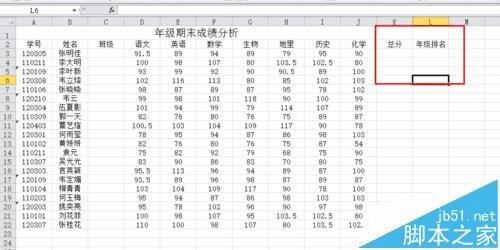
使用excel年级排名公式的步骤 _ 路由器设置|1
500x250 - 27KB - JPEG

Excel中排名公式的初步排名方法
729x1332 - 23KB - PNG

今晚课堂 | Excel统计、排名公式大全
720x415 - 65KB - JPEG

excel排名公式的使用方法
384x252 - 14KB - JPEG
Excel自动排名中,值得你收藏的3个重要公式
505x356 - 26KB - JPEG

最全面的Excel函数排名公式汇总
546x403 - 30KB - JPEG

Excel中进行公式排名的操作方法
374x415 - 26KB - JPEG

最全面的Excel函数排名公式汇总
828x403 - 52KB - JPEG

最全面的Excel函数排名公式汇总
553x251 - 26KB - JPEG

最全面的Excel函数排名公式汇总
425x299 - 17KB - JPEG

在excel中 排名公式
477x373 - 38KB - JPEG

巧用EXCEL函数和公式排名
507x409 - 40KB - JPEG

最全面的Excel函数排名公式汇总
554x235 - 46KB - JPEG

excel排名公式的使用方法
381x256 - 16KB - JPEG

Excel中进行公式排名的操作方法
388x342 - 22KB - JPEG
