
 手机网站
手机网站
手机网站
手机网站

索尼VAIO E笔记本怎么用U盘装系统
394x422 - 248KB - PNG
索尼笔记本怎么进入bios 索尼笔记本设置U盘启
600x440 - 67KB - JPEG
索尼VAIO笔记本如何设置u盘启动_索尼VAIO笔
343x206 - 102KB - PNG
sony vaio svf14 出厂自带win8,现在为8.1,想做w
600x450 - 41KB - JPEG
索尼vaio e系列笔记本 win7系统怎么重装装?
565x290 - 24KB - JPEG

索尼VAIO笔记本如何设置u盘启动_索尼VAIO笔
307x231 - 92KB - PNG

索尼VAIO E系列笔记本电脑BIOS设置U盘启动
400x251 - 63KB - JPEG

装机员教你索尼VAIO一体机怎么进入bios设置
600x400 - 88KB - PNG

索尼VAIO E系列笔记本电脑BIOS设置U盘启动
400x263 - 56KB - JPEG

索尼VAIO E系列笔记本电脑BIOS设置U盘启动
400x221 - 48KB - JPEG

索尼VAIO E系列笔记本电脑BIOS设置U盘启动
400x251 - 65KB - JPEG

索尼VAIO E系列笔记本电脑BIOS设置U盘启动
400x229 - 61KB - JPEG

索尼VAIO E系列笔记本电脑BIOS设置U盘启动
400x254 - 81KB - JPEG

装机员教你索尼VAIO一体机怎么进入bios设置
800x600 - 129KB - PNG

想用U盘装系统索尼笔记本如何进Bios设置U盘
700x525 - 41KB - JPEG
接下来我们就以索尼VAIO E系列首先我们用U启动软件一键制作U盘启动盘,然后将U盘插入电脑主机的USB接口,
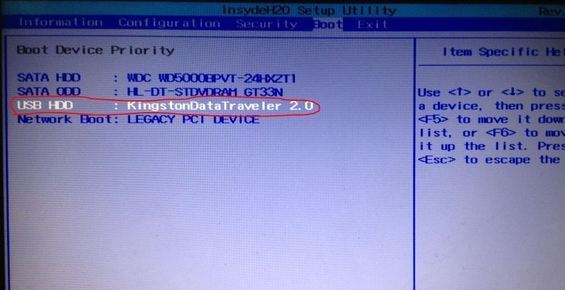
索尼VAIO E系列笔记本电脑怎么通过BIOS设置U盘启动?第一步、用U大侠制作好U盘启动盘后,把U盘插入电脑中,
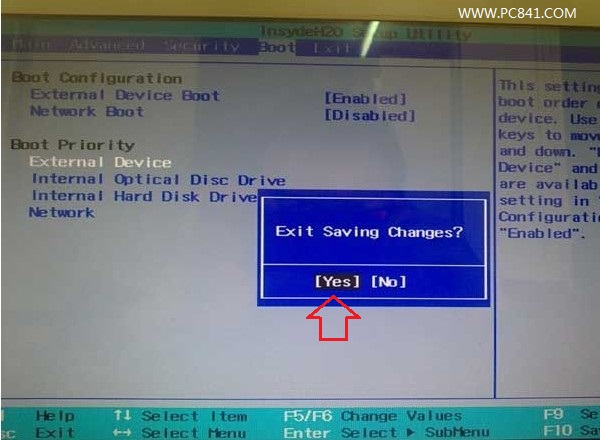
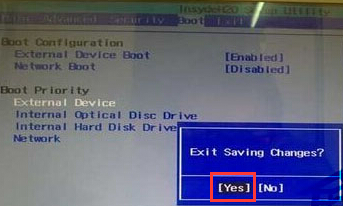
进入到启动项顺序选择窗口后,使用先按F10键,然后再选择Yes,就把索尼VAIO E系列笔记本U盘启动设置好了。
先按F10键,然后再选择Yes,就把索尼VAIO E系列笔记本U盘启动设置好了。进入PE后就能安装系统
因不熟悉索尼笔记本怎么进入bios,导致无法设置U盘启动,最后只能通过查阅索尼笔记本的说明书才得以解决,
索尼VAIO笔记本独特的“环抱式”将制作好的快启动U盘启动盘插入索尼笔记本的usb接口,重启电脑按F11进入
今天我们将要介绍的就是关于索尼笔记本的相关bios设置的进入方法,以及如何在bios设置中将计算机的启动机制
但就是不会设置U盘启动,U盘启动大师教你索尼笔记本如何设置U盘启动,下面以索尼VAIO E系列笔记本为例说下
展开全部 sony索尼笔记本电脑进入bios的方法(启动和重新启动时按f2)在bios设置u盘启动的方法:
