

扩大c盘空间_硬盘坏了数据可以恢复吗

扩大c盘空间相关图片

扩大c盘空间,解决电脑硬盘重新分区问题
800x511 - 94KB - JPEG

详解如何扩大c盘空间
441x381 - 104KB - PNG

Windows 7如何扩大C盘空间 分区助手无损
600x350 - 22KB - JPEG

win10系统扩大c盘空间操作方法
577x505 - 57KB - JPEG

Windows 7如何扩大C盘空间 分区助手无损
552x417 - 27KB - JPEG

Windows 7如何扩大C盘空间 分区助手无损
559x417 - 38KB - JPEG

win10系统扩大c盘空间操作方法
580x505 - 61KB - JPEG

win10系统扩大c盘空间操作方法
558x296 - 63KB - JPEG

Windows 7如何扩大C盘空间 分区助手无损
553x411 - 29KB - JPEG

win10系统扩大c盘空间操作方法
579x502 - 88KB - JPEG
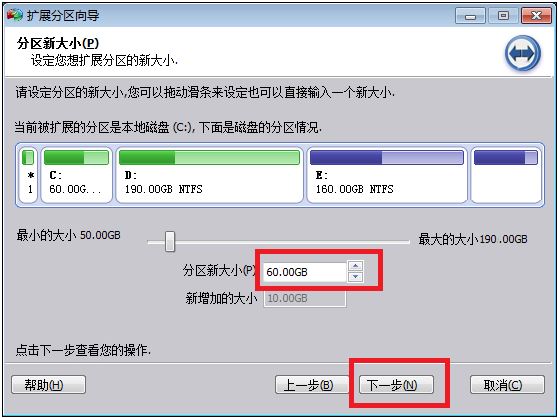
win7系统c盘空间不足如何扩大空间 win7
558x418 - 45KB - JPEG

Windows 7如何扩大C盘空间 分区助手无损
552x408 - 23KB - JPEG

扩大c盘空间方法
300x222 - 18KB - JPEG

Windows 7如何扩大C盘空间 分区助手无损
553x416 - 30KB - JPEG

如何扩大c盘空间
434x300 - 82KB - JPEG

扩大c盘空间相关问答

怎么扩大c盘空间呢?
答:扩展C盘空间的具体步骤如下:1、首先右键单击“我的电脑”,点击“管理”即可进入管理界面。2、在“磁盘管理中”,先右键“D盘”选择“删除卷”,点击“是”。如果不删除
XP系统如何扩大C盘空间?(在不影响系统,不重装的情况下)
答:这样Windows XP就会删除备份的系统还原点,从而释放它占用的磁盘空间。 第二,关闭 方法是;右击我的电脑—属性--高级--性能设置--高级--虚拟内存更改--点选C盘--单选“无
如何扩展C盘空间
答:魔法分区大师PQ8.0使用方法 PQ8.0中文版 pqmagic 超级硬盘分区工具 图1 假如你C盘空间不足,我们以从E盘划分5G给C盘为例子(我刚刚就是这样分) 首先,第一补,我们打开
如何不损坏系统文件不进PE扩大C盘空间?
答:扩大C盘空间方法如下: 1、通过PE光盘进去DOS模式; 2、用里面的PQ在备份好数据的情况下,删除C后面G前面的分区,这样其它盘就成为一个灰色的部分; 3、右击C点调整空间
XP系统如何扩大C盘空间
答:Disk Director Suite软件来解决。 Acronis Disk Director Suite调整C盘空间方法: 1、下载 空间,点next进入下一步 ; 6、在下一个界面看到的是扩展C盘后的硬盘空间情况,点击Ne
如何扩展C盘空间 ?
答:但现在扩展C盘还是不行的,继续在可用空间上单击鼠标右键,然后删除分区;四. 这样删除后的扩展分区就变为了未分配空间;五. 在C盘上单击鼠标右键,扩展卷已经可
怎样扩大c盘空间
答:楼上的那些办法只能治标不能治本,建议还是用无损分区软件Acronis Disk Director Suite调整下分区,从d盘中调整一点容量到c盘。下载地址很多的,大的软件站都有,比如华军、天
如何扩大c盘空间
答:这样Windows XP就会删除备份的系统还原点,从而释放它占用的磁盘空间。 第二,关闭自 方法是;右击我的电脑—属性--高级--性能设置--高级--虚拟内存更改--点选C盘--单选“无
WindowsXP如何无损扩展C盘空间
答:貌似没办损扩展连扩展都行使用磁盘区别盘内存点C盘且区要重装系统麻烦

大家都在看

相关专题
