win10 iso相关图片
 Win10兼容性杠杠的:完美运行Word95
600x629 - 127KB - JPEG
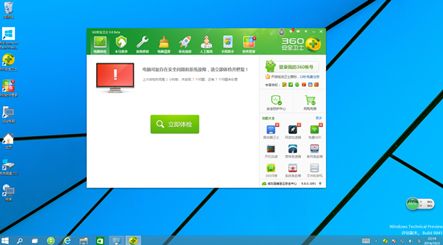 微软推新系统WIN10受好评 360全球首家支持
443x245 - 18KB - JPEG
 Win7将于1年后正式退役 微软将停止对个人
550x301 - 11KB - JPEG
 Windows系统30年发展史:从1到10
780x439 - 73KB - JPEG
win10 iso相关问答
Win10正式版原版iSO镜像现在就可以下载了,微软干爹棒棒哒!随着Windows 10升级推送 正版Win7/8.1用户可直接升级。 微软提供的下载工具包括: 1、优化的文件格式,可获得更
UPDATE(2015.11.13):Windows 10 TH2 11月更新正式推送后,微软发布了最新的ISO镜 如果是首次安装,需要激活码(xxxxx-xxxxx-xxxxx-xxxxx-xxxxx
Win10正式版32位简体中文版(含家庭版、专业版) 文件名: cn_windows_10_multiple_editions_x86_dvd_6846431.iso SHA1:21B824F402927E76C65160
win10 iso系统文件怎么安装- 答:win10 iso系统文件安装步骤: 准备工具: 1、大白菜u盘启动盘 2、win10 ios系统镜像文件 具体步骤: 1、将大白菜uefi版u盘插入电脑,重启,按快捷键进入bios设置界面,将biso设置
win10 iso镜像怎么制作安装u盘- 答:win10 iso镜像制作安装u盘步骤如下:准备工具:1、win10 iso镜像文件2、uefi版u启动U盘启动盘制作工具3、4G以上可用U盘一个具体步骤:1、打开u启动uefi版,将准备好的u盘插
win10 ISO光文件怎么打开?打开ISO光盘镜像文件的方法- 答:第一页:win10 ISO光文件怎么打开?打开ISO光盘镜像文件的方法 第二页:win10ISO光文件怎么打开?打开ISO光
WIN10 ISO怎么安装- 答: 可以装双系统,以防万一
win10原版系统iso镜像怎么安装- 答:win10原版系统iso镜像使用u盘详细安装操作步骤如下:准备工作:① 下载u深度u盘启动盘 重启等待出现开机画面按下启动快捷键进入到启动项选择窗口,选取【02】U深度WIN8P
win10 iso怎么u盘安装- 答:使用u盘安装win10 iso系统具体操作步骤如下:准备工作:① 下载u深度u盘启动盘制作工具② 一个能够正常使用的u盘(容量大小建议在4g以上)③了解电脑u盘启动快捷键安装系统
win10 iso镜像文件下载后怎么升级为win10系统- 答:1.下载个虚拟光驱软件,然后加载ISO,跟使用光盘一样。2,直接解压该软件到硬盘,然后安装(解压盘不能和安装盘是同一盘)3,刻录成光盘,然后安装
谁有win10 iso官网下载地址 不要获取界面,是直接选择语言位数- 答:去微软官方网站下载WIN10 ISO 镜像或在线制作U盘启动安装盘:点击“立即下载工具”,下载后运行工具。选择“为另一台电脑制做安装介质”,再选择你要版本:再选择制作U盘
下载了win10 iso文件,怎么安装?- 答: win10 iso文件安装步骤:1、将ISO镜像文件使用的RAR解压,也可以安装虚拟光驱工具,加载ISO镜像文件。2、然后进入Win10安装目录,双击执行setup.exe安装文件。3、进入W

 手机网站
手机网站
