
 手机网站
手机网站
手机网站
手机网站

ps如何调整图片大小
500x281 - 25KB - JPEG

ps如何调整图片大小
500x281 - 26KB - JPEG

PS怎么调整图片大小和方向
495x281 - 17KB - JPEG
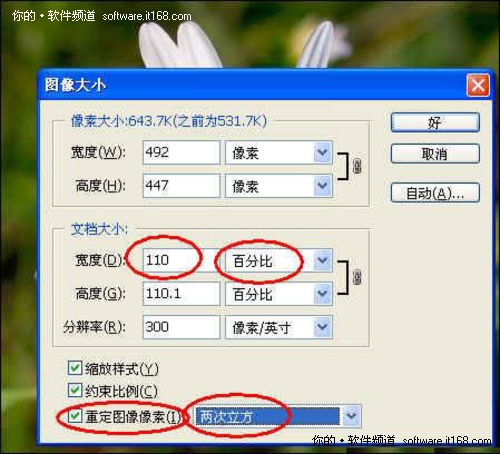
图像尺寸不够怎么办?PS轻松来调整过来
500x454 - 87KB - JPEG
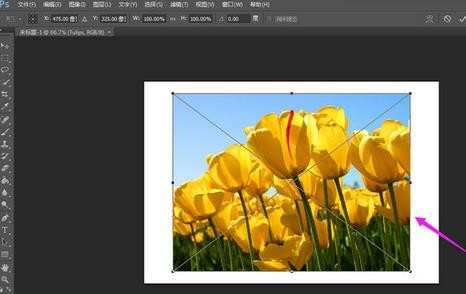
photoshop怎么调整图片大小
466x294 - 18KB - JPEG
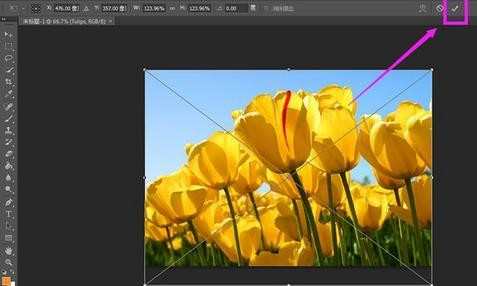
photoshop怎么调整图片大小
477x286 - 19KB - JPEG

ps如何调整图片大小
500x281 - 29KB - JPEG
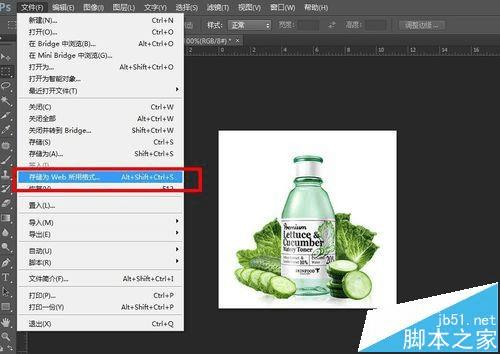
在PS中快速调整图片的尺寸大小的方法技巧
500x354 - 29KB - JPEG

利用PS调整图片像素大小的方法
433x360 - 24KB - PNG
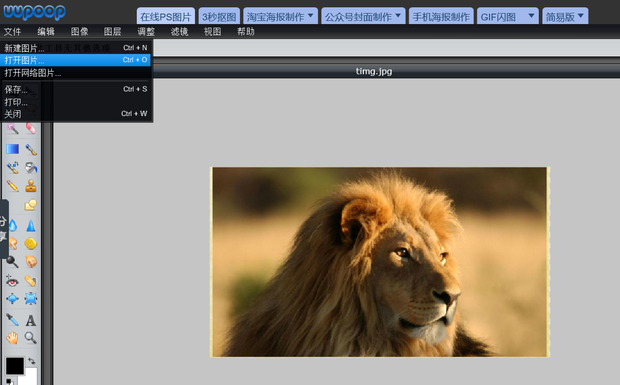
如何用PS调整照片像素大小
620x385 - 146KB - PNG

Photoshop熟悉 PS怎么调整图片大小
590x269 - 46KB - JPEG

ps怎么调整图片的分辨率、像素、图片大小
496x252 - 78KB - PNG

用PS软件调整图片像素和格式大小的操作步骤
500x530 - 31KB - PNG
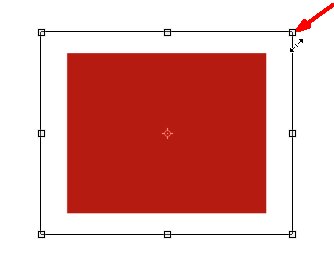
ps怎么调整图片大小快捷键_360问答
334x276 - 1KB - PNG

PS调整图片像素、格式、大小方法介绍_「电脑
408x384 - 71KB - PNG
PS中调整图片大小的方法 专业文档 专业文档是百度文库认证用户/机构上传的专业性文档,文库VIP用户或购买专业文档下载特权礼包的其他会员用户可用专业文档下载特权免费
1.打开photoshop软件,点击"文件"----"打开",选择你要编辑的照片; 2.点击"图像"----"图像大小",调整你所需要的像素大小和尺寸大小 3.保存
在生活中我们总会碰到一些图片大小不能达到我们需要的尺寸的麻烦,很多朋友也总会问我如何把图片大小调整成自己需要的大小,今天我就给photo
方法方法/步骤1:点击“文件--打开”,打开一幅照片,如图:方法/步骤2:点击“图像--图像大小”,如图:方法 更多 分享Photoshop调整图片大小和图片.
ps怎样调整图像大小呢,这是我们使用photoshop会时常面对的一个问题,将图像大小改小点或者大点等等。下面请随笔者一起操作,一起学习ps怎样调整图像大小。操作步骤如下
来源:PS联盟作者:kylin在生活中我们总会碰到一些图片大小不能达到我们需要的尺寸的麻烦,很多朋友也总会问我如何把图片大小调整成自己需要的大
使用Photoshop打开照片,点击图像,选择图像大小。 在如下界面,即可调节图像大小。
