
 手机网站
手机网站
手机网站
手机网站
一键还原精灵是一款傻瓜式系统备份和还原工具,具有安全、快速、保密性强、压缩率高、兼容性好等特点。特别适合电脑新手和担心操作麻烦的人使用。一键还原精灵实现了
一键还原精灵官网提供最新版一键还原精灵,一键ghost,onekey ghost等一键还原软件下载,安全可靠的一键还原,一键ghost,onekey ghost下载请认准一键还原精灵官网
一键还原精灵是一款傻瓜式的系统备份和还原工具。一键还原精灵最新版具有安全、快速、保密性强、压缩率高、兼容性好等特点,特别适合电脑新手和担心操作麻烦的人使用
一键还原精灵是一个最简单的方便化系统备份工具,它具有安全、快速、保密性强、压缩率高、兼容性好等特点,特别适合电脑新手和。通过一键还原精灵软件备份系统后,无论系
想要重装系统,你只需在启动 windows时按下F11键,再按一下还原键就会自动恢复了,当然必须是已经备份过系统了。 一键还原系统精灵软件特色: ★ 安装傻瓜,明了简约实现一键
一键还原精灵装机版是一款简单易用的系统备份和复原工具。一键还原精灵装机版具有安全、快速、保密性强、压缩率高、兼容性好等特点,格外合适电脑菜鸟和忧虑操作费事
一键恢复大全,基于微软封装工具ImageX的系统备份与恢复工具,支持增量备份;该软件基于微软封装工具ImageX而开发,拥有分区备份、分区还原、镜像管理、修复引导信息等功
还原精灵是先安装软件,然后备份才可以还原的,默认还原键是F11,也有F10或者F12的,如 4、不同的系列机器的一键还原进入方式是不一样的,有的是进系统前按NOVO键,也有按
那么你现在就需要在将你的系统进行重新的备份了,以访万一了。方法/步骤1:首先,打开你的“一键还原精灵”方法/步骤 更多 如何使用一键还原精灵

电脑以前装xp系统,附带装了一键还原精灵
500x340 - 32KB - JPEG
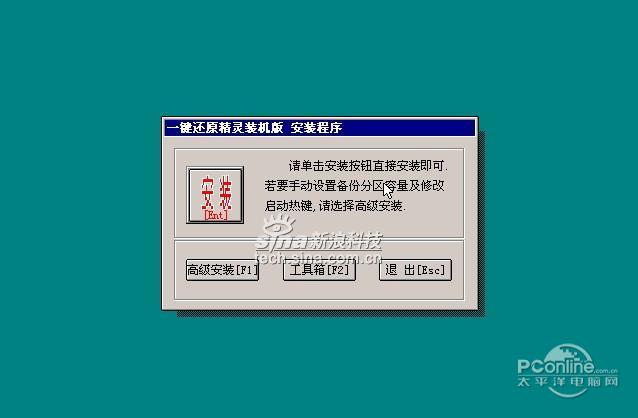
一键还原精灵 装机版
638x418 - 22KB - JPEG

如何使用一键还原精灵
286x234 - 6KB - PNG

备份操作和还原操作
447x314 - 28KB - JPEG

怎样用u深度一键还原精灵给电脑重装系统?
651x513 - 180KB - JPEG

u深度一键还原精灵电脑重装系统使用教程_91
479x422 - 81KB - JPEG

新宇一键还原精灵下载(系统还原软件) v1.0 绿色
450x278 - 36KB - JPEG

我用一键还原精灵备份现在这个 重装系统可以
600x448 - 31KB - JPEG

为什么用了一键还原精灵备份系统完后每次开机
410x224 - 13KB - JPEG

一键还原精灵装机版下载(傻瓜式的系统备份和
567x420 - 32KB - JPEG

绿叶一键还原精灵备份系统详细教程_52pk安装
520x359 - 11KB - JPEG

雄仔系统管理专家(一键还原精灵的改进版) V2
260x230 - 18KB - JPEG

使用绿叶一键还原精灵还原系统的图文教程
550x408 - 32KB - JPEG
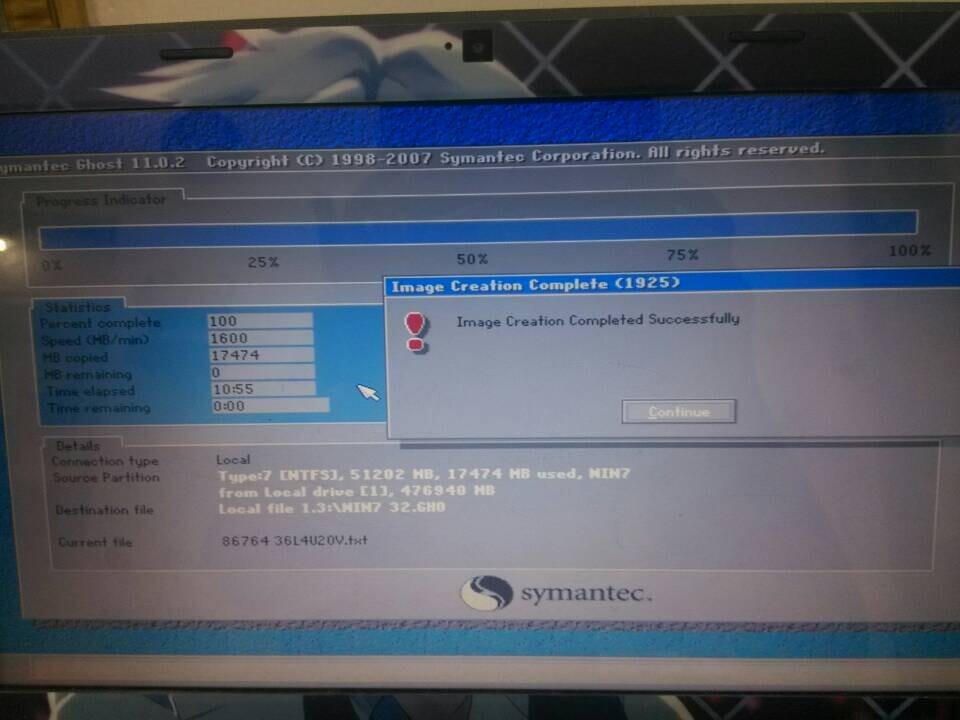
一键还原精灵备份系统时备份中断提示空间不足
960x720 - 73KB - JPEG

一键还原精灵,小编告诉你一键还原精灵怎么使
488x335 - 166KB - PNG
