
 手机网站
手机网站
手机网站
手机网站
下面就一起来看看大白菜装机版8.0u盘启动盘制作工具的升级详情。大白菜装机版8.0特 PE工具箱是一款极适合于网管、装机人员使用的多功能WinPE系统维护工具箱,它基于
如下图所示: 大白菜PE一键装机 ”工具后,该软件会自动识别ISO镜像文件(即刚才我们下载复制到U盘GHO文件夹里面的那个ISO镜像包),并自动提取里面的GHO文件。我们只需
装机大师官网为您收集了:老毛桃一键重装系统,大白菜装机助理,电脑店U盘启动制作,雨林木风win10,深度win7系统,xp纯净版,win8专业版系统下载。
如何大白菜u盘重装系统呢?电脑系统出现问题了,当然需要进行重装电脑系统才能解决问题了,就来请教小编大白菜u盘重装系统的问题,既然你们都如此好学,那 小白一键重装系
装机员已经很少用光盘,现在比较常见的是U盘装机方法,比如很多人会用大白菜U盘装机,大白菜U盘内置多种装机工具,功能强大,方便用户一键装机,
以上就是大白菜装机版一键制作启动u盘教程,有不懂的如何使用大白菜装机版制作大白菜u盘启动盘的用户,可以尝试以上的大白菜使用教程操作看看,希望以上的大白菜使用教程
1.下载大白菜u盘启动盘制作工具到电脑桌面,制作一个大白菜u盘,可参考:大白菜装机版 以上就是大白菜一键u盘装win7系统详细教程,不懂得如何
到系统之家网站下载个系统镜像(ISO文件),把该文件中的GHO文件解压出来,复制到大白菜U盘启动盘内,就可以安装系统了。
大白菜一件装机软件是一个非常好用的装机软件,可以装win7、8、10这三种系统,还能制作IOS包和U盘,还能本地安装。工具/原料电脑方法/步骤1:首

大白菜一键超级U盘启动盘制作工具 V5.1 win8
554x416 - 273KB - PNG

我用大白菜一键装机,把Win7系统装在U盘上,可
800x600 - 45KB - JPEG

大白菜装机版一键制作启动u盘教程(电脑做系统
640x476 - 33KB - JPEG

大白菜装机版一键制作启动u盘教程(电脑做系统
395x228 - 13KB - JPEG

雷神笔记本怎么用大白菜U盘重装系统win764位
511x377 - 204KB - PNG

大白菜装机版一键制作启动u盘教程
806x628 - 62KB - JPEG
大白菜装机版一键制作启动U盘教程电脑做系统
200x200 - 8KB - JPEG

大白菜装机版一键制作启动u盘教程
780x580 - 272KB - JPEG

大白菜一键超级U盘启动盘制作工具 V5.1 win8
553x415 - 222KB - PNG

使用大白菜一键u盘安装ghost XP系统的方法图
800x600 - 40KB - JPEG
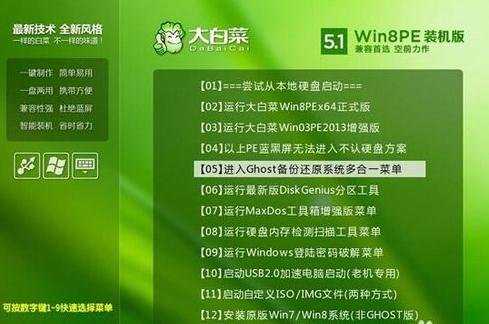
使用U盘怎么安装雨林木风win7系统
489x324 - 27KB - JPEG

大白菜u盘安装win10系统图文教程_「电脑玩物
574x207 - 178KB - PNG

U盘启动盘制作工具下载_大白菜U盘启动盘制作
599x464 - 286KB - PNG

大白菜一键超级U盘启动盘制作工具 V5.1 win8
553x415 - 205KB - PNG

大白菜一键超级U盘启动盘制作工具 V5.1 win8
553x415 - 139KB - PNG
