
 手机网站
手机网站
手机网站
手机网站
进入控制面板; 选择系统与安全选项 箭头所指,可以设置锁屏时间,不过电源选项中还有个设置开启屏幕输入密码的设置,第一个就是;可以设置自动锁屏时间。
我们在使用电脑时,有时因为有事,会离开电脑时间一会,这时,就需要电脑自动锁屏睡眠,以便节省能源并保护隐私。那么,win7系统要怎么设置锁屏时间
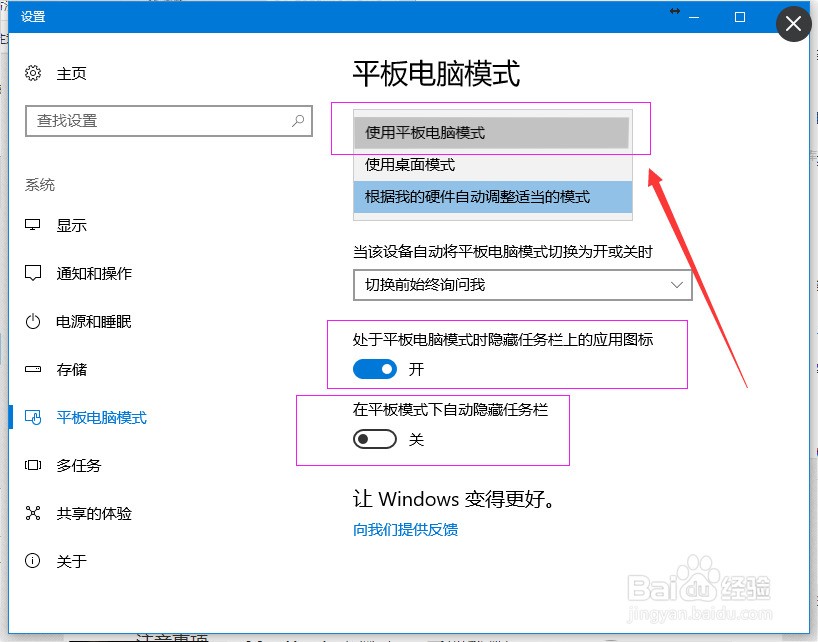
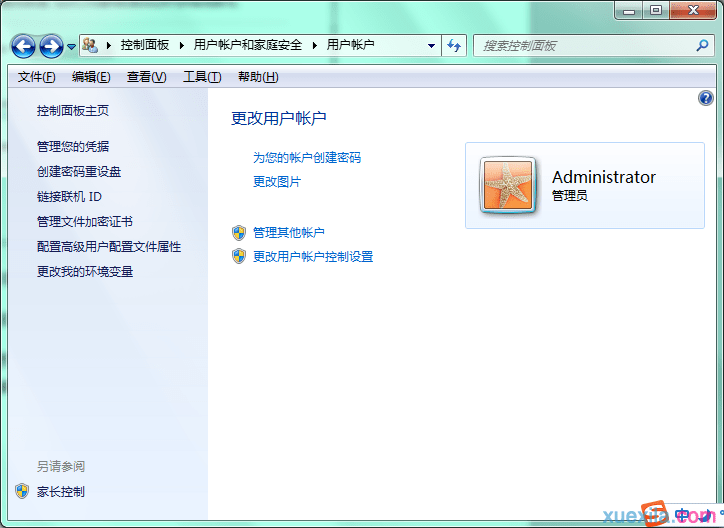
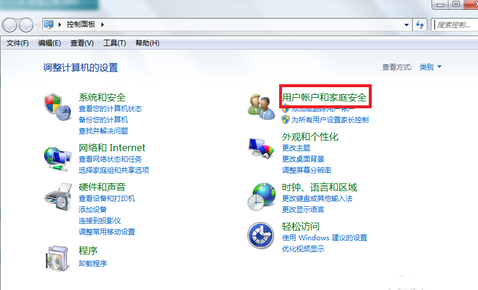
锁屏 首先设置你的电脑开机密码,去面板控制里面的用户账户这是开机密码 设置好后,在设置你的关屏时间,桌面右键-属性-屏幕保护程序-电源设置你的关屏时间 设置好后关屏后就需要使用开机密码开屏了 2首先把你能登陆的用户都设置上密码,然后在桌面上点击右键,选择属性。在“显示属性”中选择“屏幕保护程序”。任意选择一个屏幕保护程序,把“在恢复时返回到欢迎屏幕”前的复选框打上钩。然后点击“确定”。 当你离开的时候可以使用快捷键 WINDOWS+L, windows即为键盘左边CTRL和ALT之间的键。就可以锁住电脑需要密码才能进入,并且之前的程序会继续运行,迅雷也会继续下载。 33'>
当我们暂时离开电脑不在电脑前的时候,他就会在设置好的时间后进行自动的锁屏来保护我们的资料安全,那么如何设置电脑的自动锁屏时间呢?接下
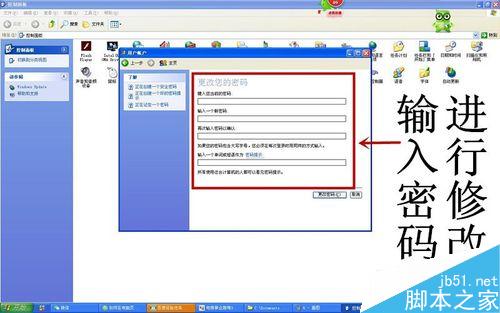
台式电脑设置锁屏的操作方法: 需要为电脑创建一个密码。点击开始按钮,然后找到控制面板,点击进入控制面板操作界面,然后找到用户账户选项,点击进入界面进行添加密码操作。当然不同的操作系统添加用户密码的操作略有不同,以XP操作系统为例。 进入之后选择需要添加密码的用户账户,一般都只有一个Administrator超级管理员用户(如果没有创建其他用户的情况下),平时也是使用它进行登录操作,为它添加密码即可(如果不是使用此账户作为登录账户,需要为登录账户做设置密码才行)。 点击创建密码,来到密码创建界面,前两项是输入密码和确认密码操作,最后一个框中是填写密码提示,就是为了当忘记密码的时候可以根据提示想起设置的密码。完成之后点击创建密码即可完成密码的创建。 以上准备工作完成之后就可以进行锁屏操作了。来到桌面,选择空白地方,鼠标右击,选择属性选项,来到属性操作界面之后需要选择屏幕保护程序选项卡,然后点击进入屏幕保护程序界面进行相关操作。 找到“在恢复时使用密码保护”的相关文字,在设置和预览按钮的下面(具体的位置如下图红线标注处所示),前面有个选择框,可以点击勾选它,然后点击确定按钮,就完成了电脑锁屏

怎么设置Win7电脑锁屏快捷键?_系统吧
600x331 - 78KB - JPEG
win10平板电脑怎样设置锁屏密码-ZOL问答堂
818x642 - 77KB - JPEG

win7怎么设置锁屏时间_win7电脑设置锁屏时间
460x555 - 47KB - JPEG

win7系统如何设置电脑屏幕不自动锁屏?
550x332 - 121KB - JPEG

设置英文xp系统电脑锁屏时间
404x455 - 29KB - JPEG

如何设置电脑屏幕不自动锁屏
420x490 - 99KB - JPEG
win7电脑怎么设置锁屏
724x528 - 128KB - PNG

Win10技巧:如何开启隐藏的锁屏时间设置项?_
600x456 - 97KB - PNG
电脑的锁屏密码如何设置?
500x313 - 30KB - JPEG

win7怎么设置锁屏时间_win7电脑设置锁屏时间
502x357 - 42KB - JPEG
怎样设置电脑锁屏的密码?急用_360问答
478x290 - 76KB - PNG

Win8设置桌面锁屏壁纸的方法_Windows_第七
394x322 - 32KB - JPEG

电脑锁屏时间如何设置?_百度知道
483x284 - 89KB - PNG

电脑锁屏时间如何设置?_百度知道
482x279 - 145KB - PNG

win7系统如何设置电脑屏幕不自动锁屏?
694x465 - 180KB - JPEG
