
 手机网站
手机网站
手机网站
手机网站
简介:斜线表头(外文名Slash header)是指在Microsoft Office Word、Excel、WPS等软件的表格单元格中绘制斜线,以
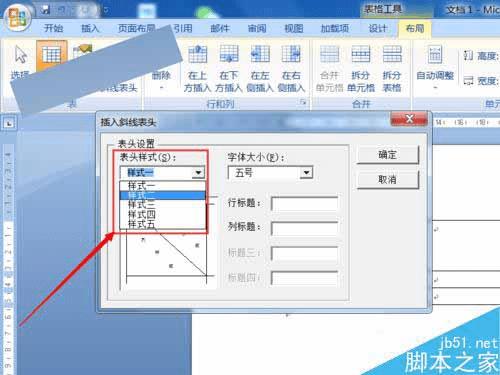
在Word2003表格设计中有时需要制作斜线表头,具体方法如下:1、在表格菜单栏中选择"插入"中的"表格",如图:2、输入表格的行和列,按“确定”按钮,如图
总结:两栏斜线表头我们主要利用软件本身自带的“设置单元格格式”有关功能和“绘图”工具栏的文本框功能。三栏斜线表头是完全利用“绘图”
说到Excel制表,相信有一个难题困扰过不少人,那就是如何绘制斜线表头,甚至是三线表头。很多人掌握了设置斜线表头的方法就开始尝试,结果失败
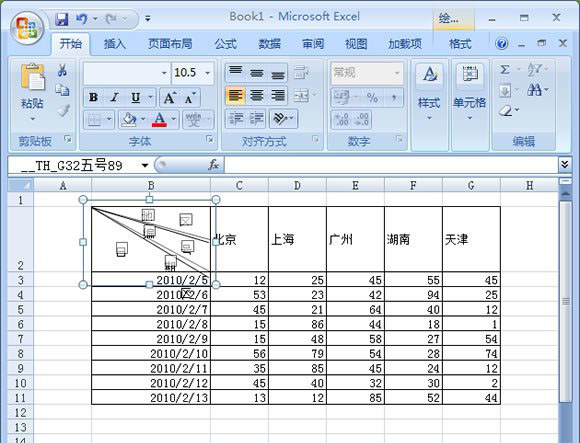
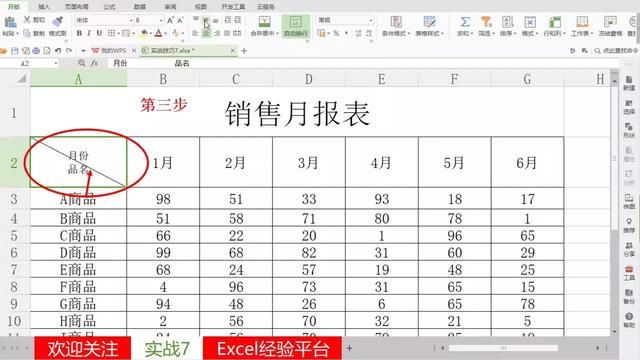
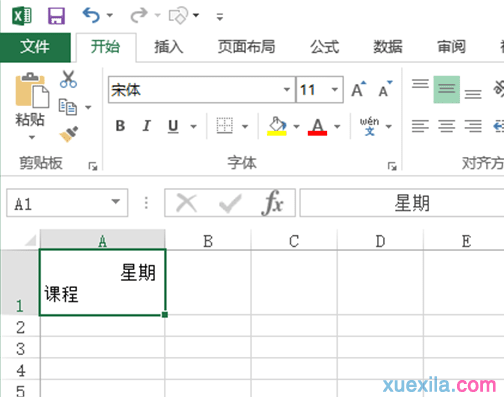
一、单斜线表头: 选择单元格,执行“格式”--单元格--边框,选择斜线样式,确定;然后输入内容,如“科目姓名”,默认是居中的,按空格键,到科目与右边界对齐即可。 二、多斜线表头 例如:要制作下图表头,操作如下 方法一: 1、用绘图的直线工具将单元格斜分3份。 2、点“格式/单元格/对齐”,将“垂直对齐”选“靠上”,将“水平对齐”选“靠左”,选择大小适合的字体、字号。 3、点空格键将光标调到右侧适当位置输入文字如“科目”。 4、摁住ALT键回车起行,用空格键调整第二部分文字如“成绩”的左右位置使其居中,用再加空行或改变空行光标字号大小方法调整“数量”的上下位置。 5、用第4步方法调整第三部分文字如“姓名”的位置。 方法二: 用三行制作该表头: 1、选取3行作为表头一个格,划好斜线。 2、在第一行调好“科目”位置。 3、在第二行第三行分别输入调整“成绩”和“姓名”,调整好位置。 4、画好斜线。 5、选中A1:A3,单击“格式”--单元格--边框,单击“内部横框线”,确定。(该步骤是为了取消设置表格线后斜线表头内部显示横线) 方法三: 1、画好斜线。 2、插入文本框,输入行列标题(可以一次输入一个字)。 3、右击文本框格式,取消文本框线条 4、调整位置

WPS文字教程:另类方法绘制斜线表头
411x299 - 8KB - PNG

在excel表格中怎么制作斜线表头?
420x301 - 33KB - JPEG

怎样在Word表格中画斜线表头
893x307 - 134KB - PNG

如何在EXCEL中做斜线表头一个简单快捷扩展
545x368 - 6KB - PNG
如何在excel中画斜线多种画法
580x443 - 93KB - JPEG

初学者必看 教你制作超复杂Excel表头(5)_技术
600x399 - 16KB - PNG
只要看了,Excel绘制斜线表头一点都不难
640x360 - 41KB - JPEG

WPS文字怎样制作斜线表头?WPS文字绘制斜
411x299 - 9KB - PNG

Excel表中绘制斜线表头
500x419 - 44KB - PNG
Excel2013如何绘制斜线表头
504x397 - 49KB - PNG

巧用WordXP绘制特殊斜线表头_办公软件-wor
405x330 - 35KB - JPEG
怎么样使用Word文档制作两斜线表头?
500x375 - 47KB - JPEG

Excel中怎样绘制一个简单又美观的斜线表头?_
500x357 - 83KB - PNG

excel2013画斜线表头的方法
505x437 - 25KB - JPEG
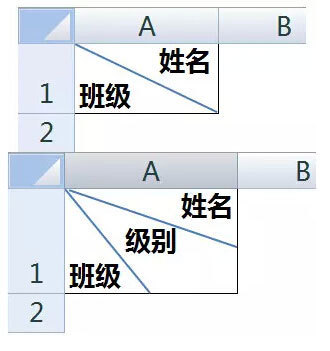
Excel如何制作不同的斜线表头_360问答
330x351 - 19KB - JPEG
