
 手机网站
手机网站
手机网站
手机网站
以上教程之外的第三种方法是原版系统的安装,我们的大白菜启动U盘全面支持WindowsXP和Windows7/8原版系统的安装,详细的安装方法请参看官方关于原版系统安装的图文和
大白菜超级U盘启动盘制作工具,是纯傻瓜式制作U盘启动盘功能的超级万能王,U盘制作成功率几乎高达100%,试验过上百种U盘,目前没有遇到一例失败. 专业文档 专业文档是百
大白菜U盘装系统综合教程 仝武涛|2013-03-26 |举报 专业文档 专业文档是百度文库认证用户/机构上传的专业性文档,文库VIP用户或购买专业文档下载特权礼包的其他会员用户
大白菜U盘安装系统教程,非常详细 1255302614|2017-08-01|暂无评价|0|0|举报 阅读已结束,下载文档到电脑 0下载券 下载 想免费下载更多文档?立即加入VIP 免下载券下载文档
在安装系统前,需要准备好一些东西。一个是操作系统的镜像,另一个就是能启动的U盘。 先到网上去下载一个叫“大白菜u盘启动盘”的工具到硬盘里,再把U盘接在电脑上,然后
U盘会被格式化。 2、U盘安装系统步骤 先按照上述方法将U盘制作成启动盘,接着下载一个你想要重装的系统镜像文件,拷贝到制作好的U盘中。再将U盘插到电脑的usb接口,长按
大白菜超级U盘启动盘制作(u盘装系统图解教程) 专业文档 专业文档是百度文库认证用户/机构上传的专业性文档,文库VIP用户或购买专业文档下载特权礼包的其他会员用户可用
电脑不用光驱装系统,但必须有的设置就是U盘了.用U盘来代替光驱,也许你以前也有听说过吧!今天就真正的带你去体验一下,教程讲的非常详细,相信一般人都能看懂,用U盘打造系

大白菜u盘装系统教程
554x415 - 35KB - JPEG
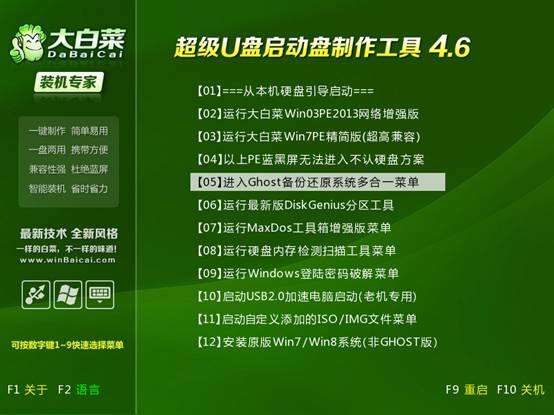
大白菜u盘装系统教程 _pc6资讯
554x415 - 35KB - JPEG

大白菜u盘装系统教程
553x415 - 25KB - JPEG

大白菜超级u盘装xp系统教程图解
511x384 - 47KB - JPEG

大白菜超级u盘装xp系统教程图解
536x401 - 46KB - JPEG

大白菜u盘装系统+自己加了一个镜像.为什么不
500x351 - 23KB - JPEG

大白菜u盘装win8系统设置u盘启动教程
495x298 - 35KB - JPEG

大白菜u盘装win8系统设置u盘启动教程
443x290 - 23KB - JPEG

大白菜u盘安装win10系统图文教程
530x244 - 225KB - PNG

大白菜超级U盘教你怎么装系统-2345软件教程
553x415 - 53KB - JPEG

用大白菜u盘装win7系统教程
499x318 - 30KB - JPEG

用大白菜u盘装win7系统教程
497x317 - 37KB - JPEG

用大白菜u盘装win7系统教程
500x328 - 38KB - JPEG
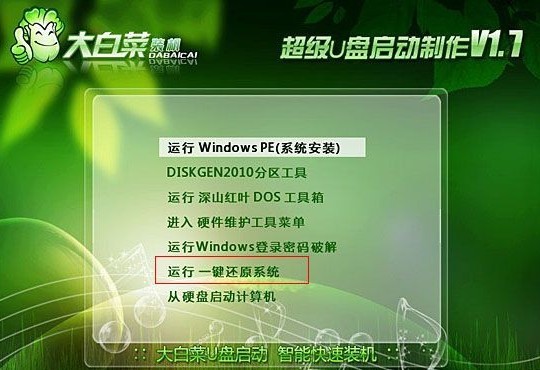
大白菜万能U盘启动装系统的操作方法(U盘PE
540x370 - 55KB - JPEG

大白菜u盘安装win10系统图文教程_「电脑玩物
574x207 - 178KB - PNG
