
 手机网站
手机网站
手机网站
手机网站
这是系统重装失败的表现,那么系统重装失败该怎么办?下面我们就来说下系统重装失败的原因和解决方法。 小白一键重装系统 一键重装,简单方便 U盘重装,全能高效 版本:11.5
不要这样了还是 手动安装系统比较安全了
首先,你做个u盘启动盘是不需要系统镜像文件的,其实我们所谓的u盘启动就是使用u盘达到进入pe的效果,你上面的图上面选择你的u盘,模式选择HDD-FAT32然后点击下面的一键制作就可以了,只要等会,下面会提示制作成功的,这样启动盘就做好了。接下来想你解释下你说ios文件要不要解压的问题,ios的文件里面有个镜像文件是GHO的,那个才是我们要装的系统,如果你有u盘启动盘的话,我建议直接在你的u盘里面放一个GHO的系统文件就可以了,进入pe里面你在按照一定的步骤去操作就可以按照系统了。如果你电脑是正常的话,我建议你解压ios文件,在里面有个onkey.exe的文件,双击,在里面就可以直接安装系统,这是装系统最方便的方法!
小白一键重装系统重启后黑屏怎么办?当你在下载完系统资源的时候,就需要重启电脑进行安装,不过有很多用户表示重启之后电脑黑屏的情况,下面通过这篇文章给大
温馨提示:建议直接到官网下载最新版本的小白一键重装系统工具,软件集成win8系统支持! 经验内容仅供参考,如果您需解决具体问题(尤其法律、医学等领域),建议您详细咨询相
系统安装失败,那么只能是再次重装系统来解决了,有光驱用系统盘安装,没有光驱用制作的u盘安装,通过快捷键或是进入bios中设置开机启动项从cd或是usb启动,然后
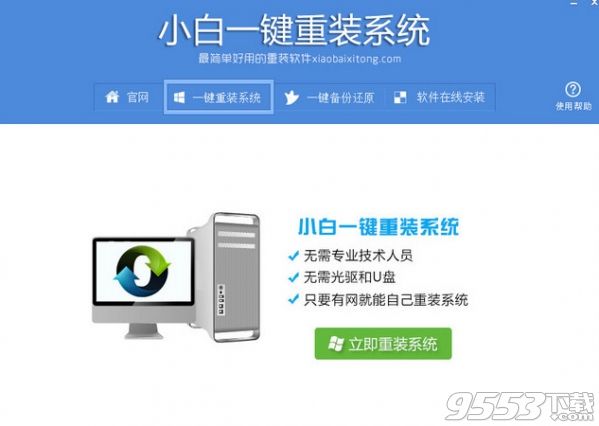
电脑一键重装系统|小白一键重装系统 v10.0.00
599x426 - 26KB - JPEG
小白一键重装系统失败是什么原因 系统重装失
580x406 - 43KB - JPEG

大神教你小白一键重装系统
578x361 - 68KB - PNG

小白一键重装系统
300x213 - 160KB - PNG

小白如何一键重装系统 使用u盘重装系统的方法
600x380 - 150KB - JPEG
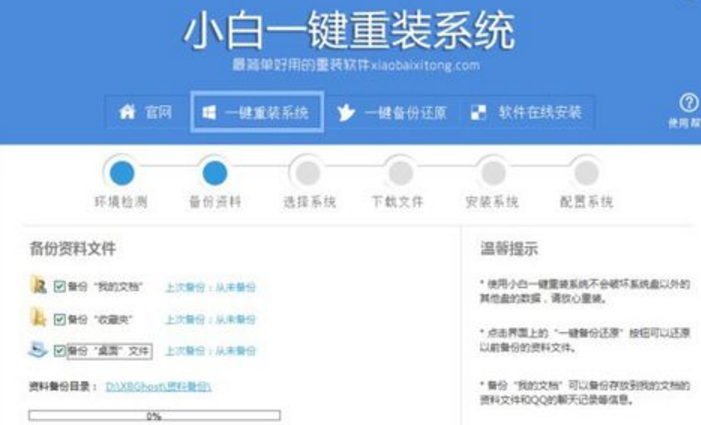
小白一键重装系统win7旗舰版下载(重装系统软
701x425 - 264KB - PNG

小白如何一键重装系统 使用u盘重装系统的方法
600x1067 - 245KB - JPEG
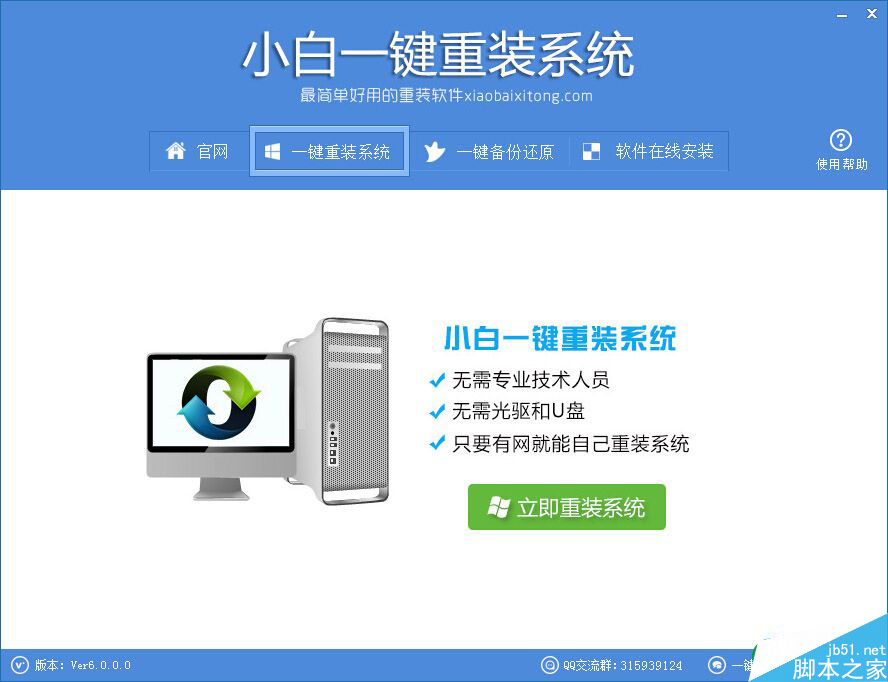
小白一键重装系统教程 小白一键重装系统好吗
888x682 - 137KB - JPEG

小白如何一键重装系统 怎么使用U盘重装系统
600x338 - 39KB - JPEG

系统重装软件:小白一键重装系统工具
339x305 - 77KB - PNG
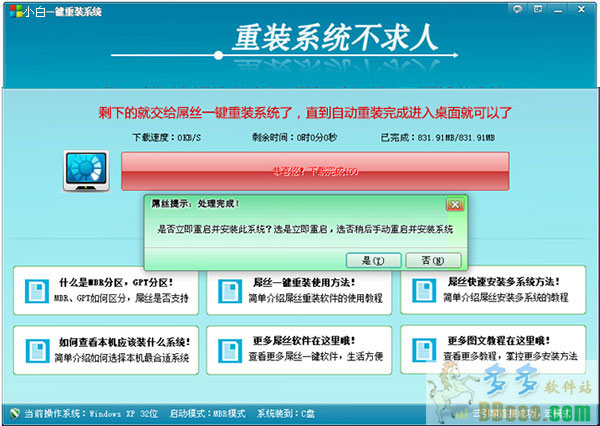
小白一键重装系统 v10.0.0.6尊享版
600x426 - 72KB - JPEG

小白一键重装系统下载不了怎么办 下载失败解
439x249 - 14KB - JPEG

小白一键重装系统工具(win7\/win8系统重装软件
468x331 - 92KB - JPEG

我想升级win7系统,所以下载了小白一键重装系
816x612 - 32KB - JPEG
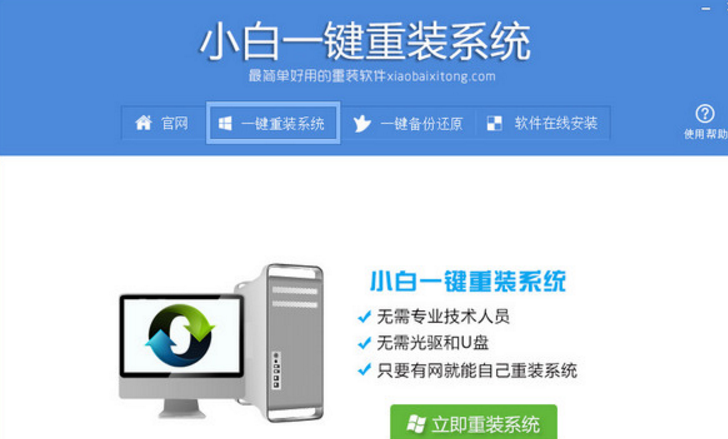
小白一键重装系统win7旗舰版下载(重装系统软
728x439 - 204KB - PNG
