
 手机网站
手机网站
手机网站
手机网站
本文介绍的是如何在Windows Xp下进行的Windows7安装教程,该教程主要是32位Xp和 该文对于Vista或其他系统,该教程同样支持,基本步骤以及思路都是一样的;我们这里进行
安装w7系统无外乎光盘安装、U盘安装、WNPE1.0、WINPE3.0和硬盘安装等几种方式,与VISTA系统安装没有什么不同,而最让人头痛的是200mb主分区的微软系统数据保护锁
——等待windows展文件,安装功能! 至此。windows 7的安装基本已经完成,下面就是填写用户名,密码等选项了,只要会中文,你就会填,朋友们放心安装吧,你会很顺利的进入桌面!
win7系统安装教程,哪里有win7系统安装教程?麻烦分享一下:win7系统安装教程。很多小 win7系统安装教程图解 win7系统安装教程,哪里有win7系
WIN7出现了,个别硬件或许还要你自己手动驱一下,这些就没有什么可讲的了,再讲我也没有什么好说的了,因为我也才用上几天而已. 以上就是win7光
此处小编使用的是Windows之家的萝卜家园_Ghost_Win7 32位7月自动激活2014旗舰装 以上就是最详细的u盘安装系统步骤图解了,很多人都有u盘,
win7安装版硬盘安装过程图解 syt111222|2013-02-05 |举报 win7安装版硬盘安装过程图解 专业文档 专业文档是百度文库认证用户/机构上传的专业性文档,文库VIP用户或购买专

口袋U盘PE安装Ghost Win7系统操作步骤
640x480 - 10KB - PNG

pe系统安装步骤图解
500x373 - 41KB - JPEG

U盘安装Win7系统教程(4)
612x408 - 31KB - JPEG

黑苹果进阶 Lion和windows双系统安装
500x375 - 47KB - JPEG
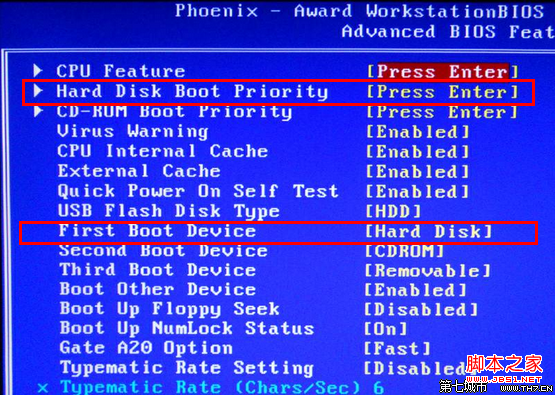
使用移动硬盘快速安装win7及BIOS设置具体步骤图解
555x395 - 538KB - PNG

pe系统安装win7步骤图解:pe下如何安装win7系
500x352 - 31KB - JPEG

买了个盗版的w7系统光盘碟
500x308 - 25KB - JPEG

联想笔记本U盘装Win7系统教程,全过程图文分
614x429 - 81KB - JPEG

如何u盘安装win7系统教程
500x365 - 65KB - JPEG

口袋U盘PE安装Ghost Win7系统操作步骤
800x600 - 78KB - PNG

如何u盘安装win7系统教程
500x365 - 56KB - JPEG
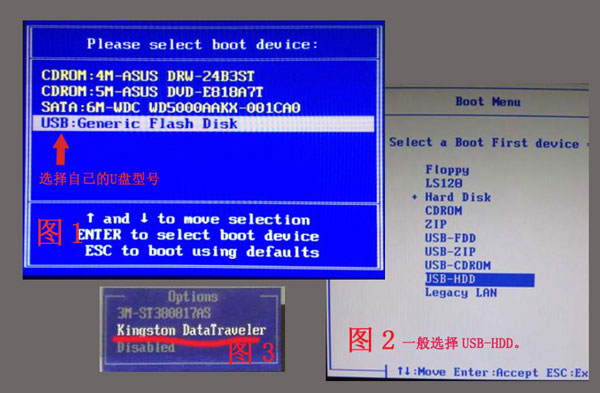
巧用U盘在win8PE下安装win7系统的教程(2)
600x393 - 61KB - JPEG

硬盘安装Win7系统步骤 图解详细教程
627x458 - 101KB - JPEG

硬盘安装Win7的图解详细教程
588x321 - 47KB - JPEG

口袋U盘PE安装Ghost Win7系统操作步骤
389x334 - 32KB - JPEG
