
 手机网站
手机网站
手机网站
手机网站
共享文件夹加密专家是专为拥有重要共享资料的个人及企业用户订制打造的.支持服务器,局域网文件夹加密,U盘,移动硬盘共享加密。提供了权限设置功能,完美解决了“共享即不
华军软件园加密解密频道,为您提供共享文件夹加密超级大师下载、共享文件夹加密超级大师免费版下载等加密解密软件下载。更多共享文件夹加密超级大师1.26历史版本,请到
加密共享文件夹可以试一下共享文件夹加密超级大师这款软件 打开软件,点击添加文件夹,选择要加密的共享文件夹,然后设置用户权限和名称密码。然后设置密码加密。 加密后
对于windows XP用户: 1. 打开“我的电脑”->“工具”->“文件夹选项”->“查看”->去掉“使用简单文件共享”前面的勾; 2. 在控制面板->管理工具->计算机管理->用户管理->添加一个用户gongxiang,名字随便取,就是以后文件夹加密的用户名,填上密码,然后勾掉“用户下次登录时必须更改密码”,选上“用户不能更改密码”和“密码永不过期”, 3. 在要共享的文件夹上点击右键->属性->共享->共享此文件夹->权限,选择用户列表中的Everyone,点“删除”将其删除,然后点“添加”,在弹出的对话框中填入“gongxiang”(不含引号,就是刚才我们添加的那个用户,如果你添加的不是gongxiang这个名字,请根据实际填写),然后点两次“确定”完成,这样从局域网其他电脑再次访问本机的共享的时候就需要填入用户名和密码了。 对于windows 2003用户 由于windows2003中没有“使用简单文件共享”,所以直接从上面第2步开始执行即可。 比较好的软件:便携式文件夹加密器 V5.2.8 http://www.skycn.com/soft/37895.html
为了确保共享文件夹的安全,通常会给共享文件设置密码,以确保安全性。下面小编给大家介绍一下如何设置共享文件夹密码。希望对读者有所帮助。 材料/工具 windows xp 系统
有没有什么办法让Windows XP和Windows 9x/Me一样,可以为共享文件夹加上密码,让只有得到授权知道密码的用户才可以共享这些资源呢? 我到他电脑前一看,发现Wi
XP系统加密文件夹只允许share1用户通过密码访问只读权限(如下图1)。但是有些win7 双击打开“网络访问:本地账户的共享和安全模式”属性,选
有的时候我们会使用共享文件夹加密软件对需要加密的数据前要先进行共享设置。那么该如何设置呢?这里给大家讲解一下哦。工具/原料windows系

共享文件夹加密超级大师|共享文件夹加密超级
550x423 - 22KB - JPEG
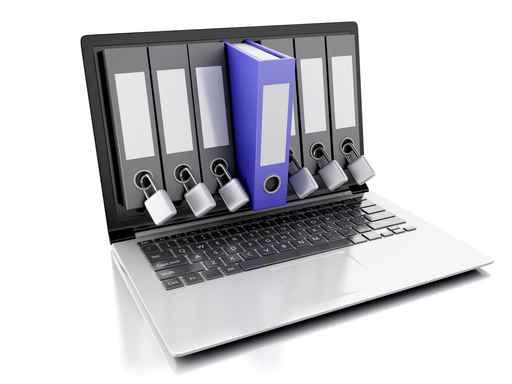
怎样给共享文件夹加密码? 文件夹加密共享 - 微
512x384 - 14KB - JPEG

共享文件夹怎么加密
500x386 - 59KB - PNG

w7共享文件夹加密_w7文件夹怎么加密_共享文
500x442 - 61KB - JPEG

局域网共享文件夹加密 软件界面预览_2345软
520x416 - 33KB - JPEG

共享文件夹怎么加密
500x386 - 70KB - PNG

一路走来几十年 防病毒市场如今的模样
499x313 - 159KB - PNG

共享文件夹怎么加密
500x386 - 61KB - PNG

局域网共享文件夹加密软件safeshare
615x356 - 84KB - JPEG

文件夹加密软件哪个最好用 文件共享加密软件
470x400 - 14KB - JPEG

共享文件夹加密专家标准版下载(局域网文件夹
625x376 - 169KB - PNG
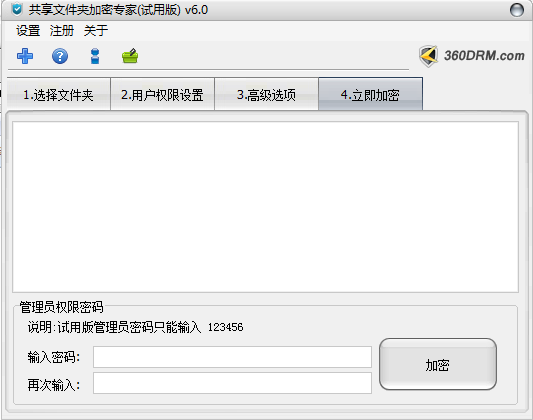
局域网共享文件夹加密专家
533x420 - 21KB - PNG

共享文件夹怎么加密
500x386 - 68KB - PNG

游戏共享文件夹加密工具_实用工具_斗蟹游戏
596x288 - 59KB - JPEG

共享文件夹加密专家下载_加密解密_下载之家
532x424 - 33KB - JPEG
