
 手机网站
手机网站
手机网站
手机网站
是u盘没制作好么未解决问题等待您来回答奇虎360旗下最大互动问答社区 2、进入win8PE系统,将会自行弹出安装工具,点击“浏览”进行选择存到u盘中win7系统镜像文件。 3、
白云一键重装系统2019 最简单好用的系统重装软件 全网独家技术/支持GPT-UEFI一键 一键重装系统唯一网址:www.baiyunxitong.com 重装,系统,出现,error,file,not,found,步骤
遂重装了系统,由于重装系统就要重新下载各类软件,待一切都弄好后,对,你猜得没错,已是 真事,不怕被人看到:我们电力系统前几天规定所用U盘必须由调控统一操作带内网加密,否
你是用哪个工具制作的?换一个u盘启动盘制作软件试试,我是用【电脑店U盘启动盘制作工具】,安装好后点“一键制作成u盘启动”它就会把pe装在你的u盘里,并且它是装在u盘
换个大白菜U盘制作系统看看
尽管现在已经推出了win10,但是win7凭着它的兼容性和它的安全性,使得它仍然拥有庞大的使用者。如果用户想要使用win7系统的,该怎么去使用U盘重装win7系统呢?其实可以使
用优盘装win8系统.我的优盘里只有系统文件,求指导,跪谢了求助啊,急用 进入贴吧 全吧搜索 吧内搜索 02月18日漏签0天 windows8吧 关注:395,483贴子:9,192,829 用优盘装win

win732位重装系统U盘安装图文教程
500x402 - 200KB - PNG
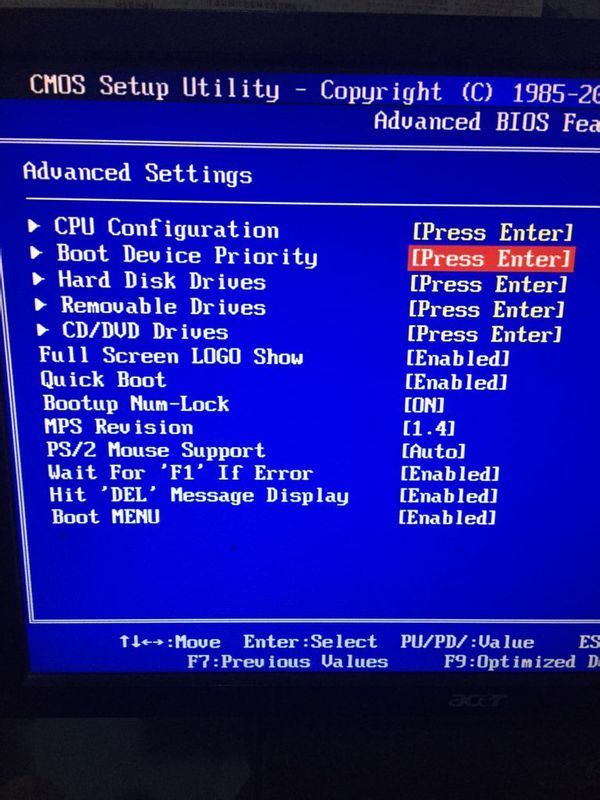
在网上下了一个雨木林风的win7系统 U盘装的
600x800 - 76KB - JPEG
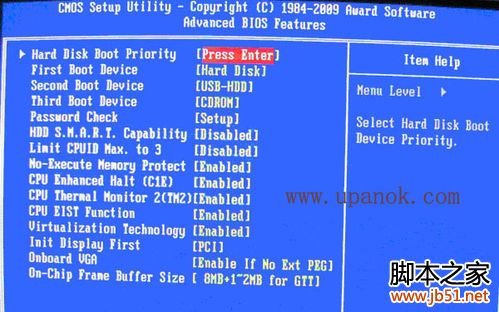
用u盘安装win7系统及XP系统(图文详解)
499x312 - 42KB - JPEG

U盘安装Win7系统教程(4)
612x459 - 24KB - JPEG

如何u盘安装win7系统教程
500x365 - 56KB - JPEG

U盘安装Win7系统教程(4)
612x408 - 31KB - JPEG

老毛桃u盘装系统win7软件USB启动维护盘制作
800x600 - 55KB - JPEG
![[2015爆款]32g启动u盘重装win7系统u盘xp安装](http://www.51btv.com/images/TB1Qv.GIVXXXXbKXVXXXXXXXXXX_!!0-item_pic.jpg_500x500.jpg)
[2015爆款]32g启动u盘重装win7系统u盘xp安装
500x500 - 36KB - JPEG

如何u盘安装win7系统教程
500x365 - 65KB - JPEG

在网上下了一个雨木林风的win7系统U盘装的但
768x1024 - 113KB - JPEG

win732位重装系统U盘安装图文教程
460x340 - 230KB - PNG

u启动u盘win7系统重装教程
497x364 - 109KB - PNG

远程系统重装 XP WIN7 U盘启动安装 硬盘分区
300x300 - 32KB - JPEG

u启动u盘win7系统重装教程
517x358 - 271KB - PNG

win732位重装系统U盘安装图文教程
457x474 - 22KB - PNG
