
 手机网站
手机网站
手机网站
手机网站
Windows 7旗舰版 32位GHO系统下载,专门为U盘装系统制作。下载Win 7旗舰版32位GHO系统之后,直接放到U盘的根目录下,使用U盘启动大师制作的启动盘启动安装即可,附带
一键U盘装win7系统大地版一款具有设计贴心、服务个性化、安装速度快等优点的U盘装系统,采用Windows7简体中文旗舰版下载制作并完美激活。安装系统不再需要依靠光驱
中关村win7 32位旗舰版u盘系统我的电脑右键加入了设备管理器、服务、控制面板、方 1、一键快速重装系统-直接解压安装:快速安装方法(重点推荐) 将下载好的电脑系统放到
如上所述,就是相关win732位系统下载u盘安装详细图解的全部内容了,想要学习最主流的u盘装w732位系统的朋友们,走过路过可千万不要错过了,非常详细又实用的u盘装w732系
今天windows7之家小编给你们带来win732位旗舰版系统下载u盘安装方法,我知道你们身边都有闲置u盘,所以现在就教你们u盘安装win7系统的方法,下
1.等待win732位旗舰版系统下载的系统安装完成,首次进入桌面,因为我们下的系统里集成了“E驱动”这种万能驱动这种软件,我们几乎不需要再装驱
安装请设置u盘启动,然后选择“运行 Ghost备份还原”,即可进入手动GHOST状态。 雨林木风 win7 32位系统下载_win7 32位旗舰版系统介绍,以及安装
u盘win732位旗舰版系统下载安装方法是什么,xp系统的用户现在想安装win7系统,所以他们选择u盘安装win7系统,因为使用u盘安装系统简单,使用电脑主板能够支持usb启动即可
很多朋友都不知道win732位系统下载u盘安装方法是什么,其实w7u盘安装方法还是蛮简单的,只不过大家平时不注意收集一些电脑操作经验,所以大家

u盘w732位系统下载最简单安装方法
1015x710 - 68KB - JPEG

win732位重装系统U盘安装图文教程
500x402 - 200KB - PNG

win732位重装系统U盘安装图文教程
460x340 - 230KB - PNG
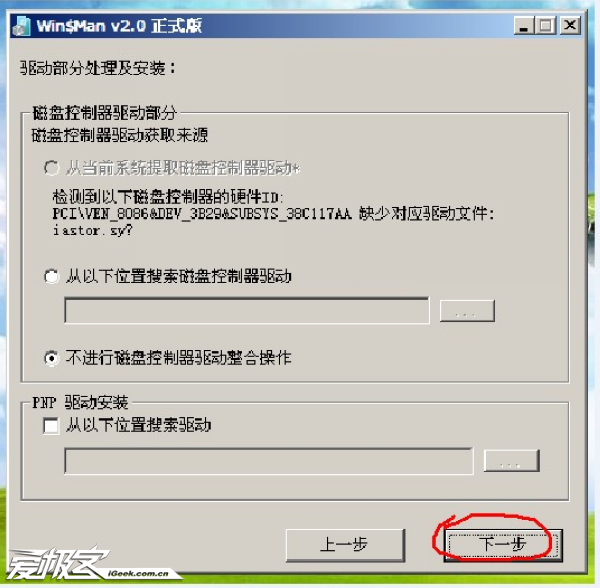
无需光驱 使用PE制作WIN7安装U盘(组图)
600x588 - 202KB - JPEG
官方正版W7 旗舰版 纯净版 家庭版系统盘 一键
800x800 - 337KB - JPEG
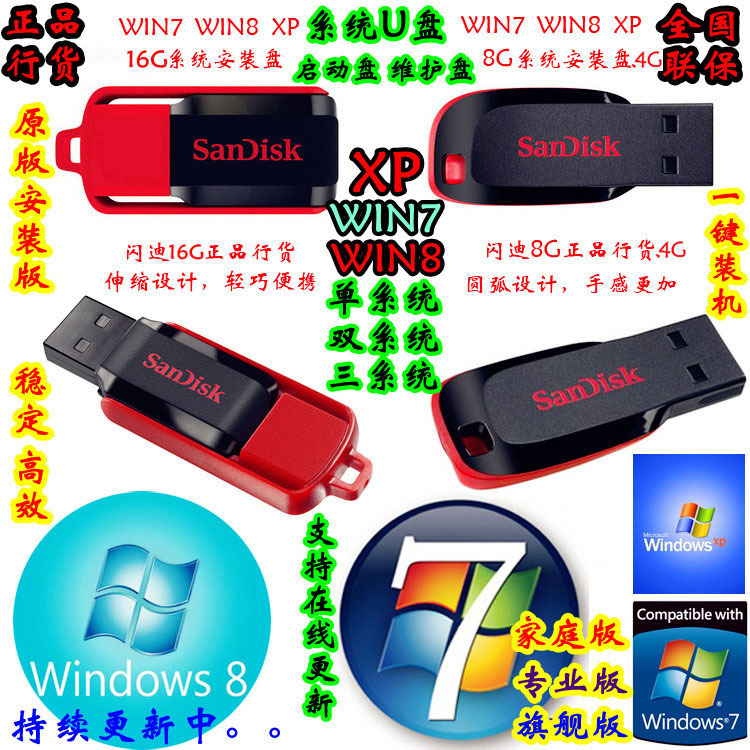
特价windows7 32位\/64位旗舰版系统u盘安装盘
750x750 - 267KB - JPEG
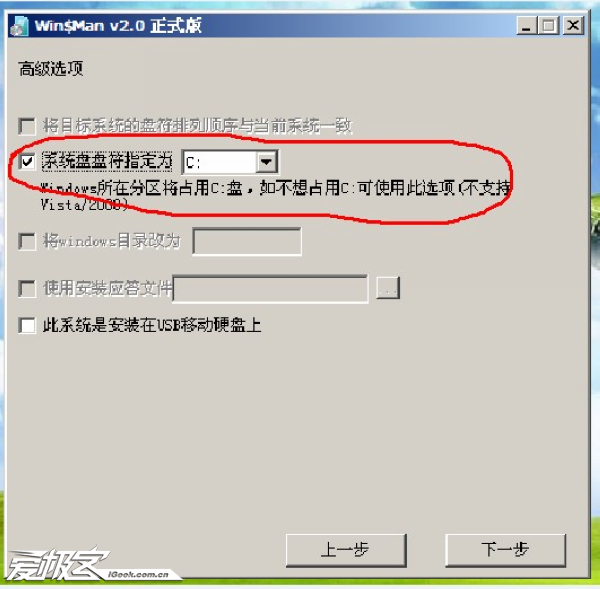
无需光驱 使用PE制作WIN7安装U盘(组图)
600x589 - 171KB - JPEG

正品xp win7 32位windows7旗舰版系统u盘安装
500x441 - 34KB - JPEG

用u盘ghost win7 sp1 32位旗舰版系统怎么安装
394x422 - 217KB - PNG
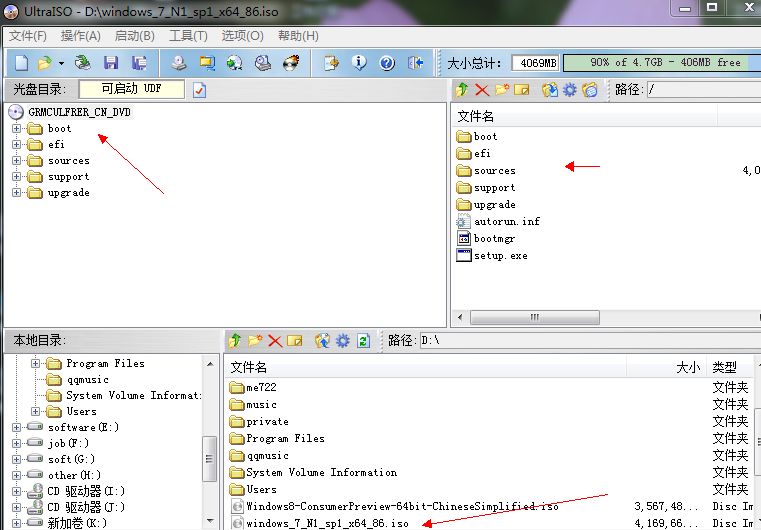
win7系统32位旗舰版怎么样u盘安装
761x530 - 69KB - JPEG

win732位重装系统U盘安装图文教程
457x474 - 22KB - PNG

win732位重装系统U盘安装图文教程
372x660 - 159KB - JPEG

win732位重装系统U盘安装图文教程
500x382 - 83KB - PNG

win732位重装系统U盘安装图文教程
500x391 - 41KB - JPEG

正版 win7 旗舰版 系统安装光盘 U盘 金士顿8G
500x355 - 14KB - JPEG
