
 手机网站
手机网站
手机网站
手机网站
1、用一键GHOST备份,它的备份文件以隐藏的形式,存放在这块硬盘的最后一个你一键还原就好了,还原到你删除
就可以使用还原功能将系统还原到最初备份的系统点,这样不仅避免了因系统崩溃导致重装的麻烦,下面,小编就
如何用一键GHOST备份及还原系统,现在的网络实在太不安全了,很多人都有如果我们的电脑系统以前有备份的话
所以新装了一个Win7系统,经过对系统各种优化,调整,达到最佳状态的时候,可以使用一键Ghost备份还原来
对于电脑资深的用户而言,一键一键备份是我们比较喜欢的一种备份系统的方式,但是还是有很多用户不知道GHOST
下面就看看如何使用“一键GHOST硬盘版”备份系统。百度经验:jingyan.baidu.7.系统备份完成,备份的结果将在
如何使用一键ghost实现系统的备份与还原,利用Ghot系统备份还原可以备份电脑使系统恢复到原来备份的健康状态
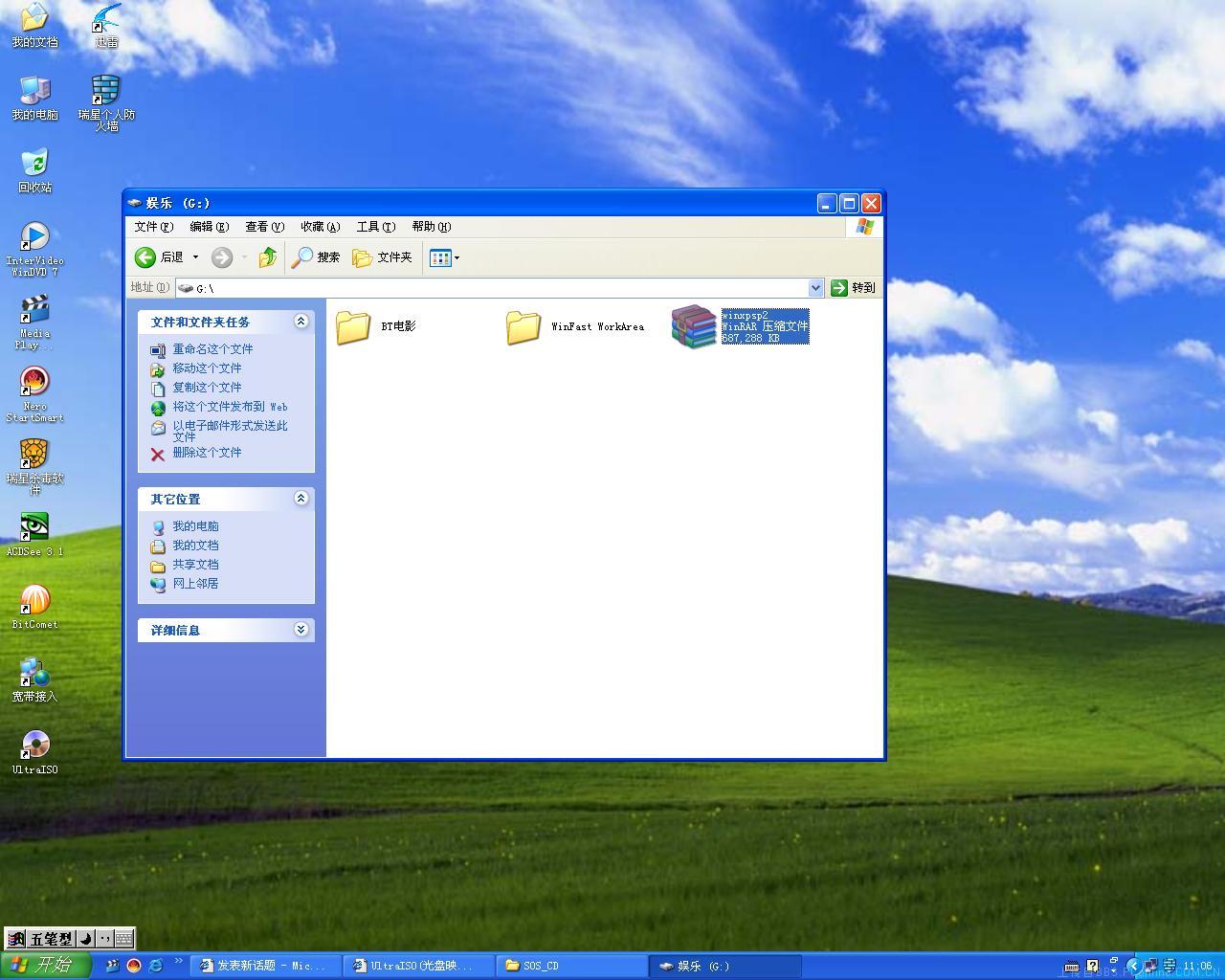
教你如何GHOST分割备份系统并一键还原系统
1280x1024 - 130KB - JPEG

一键ghost如何备份多系统?(专业些啊)
500x397 - 24KB - JPEG

如何使用一键GHOST备份系统 使用一键GHOS
500x376 - 88KB - JPEG
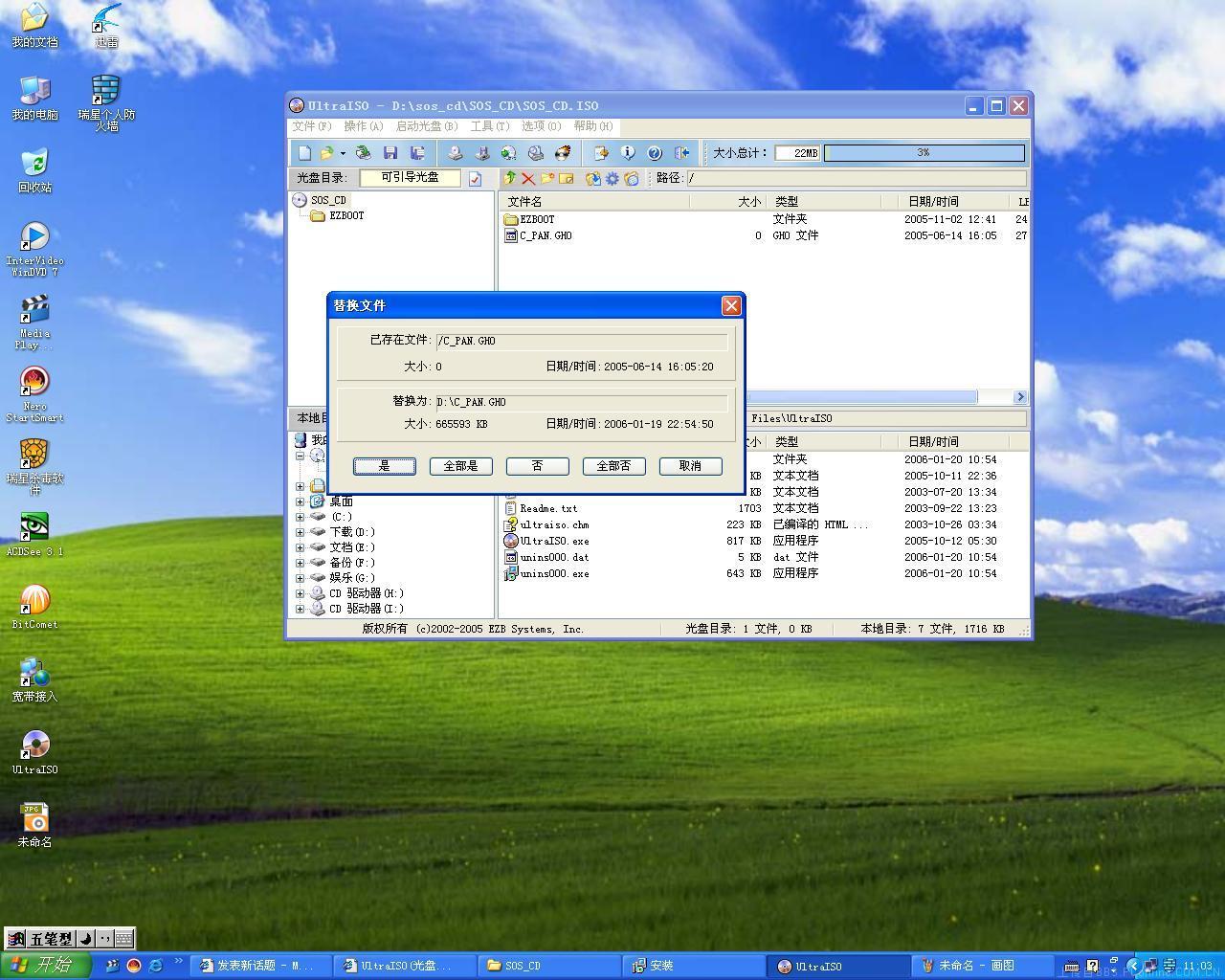
教你如何GHOST分割备份系统并一键还原系统
1280x1024 - 176KB - JPEG

一键GHOST怎么备份xp系统
479x246 - 19KB - JPEG
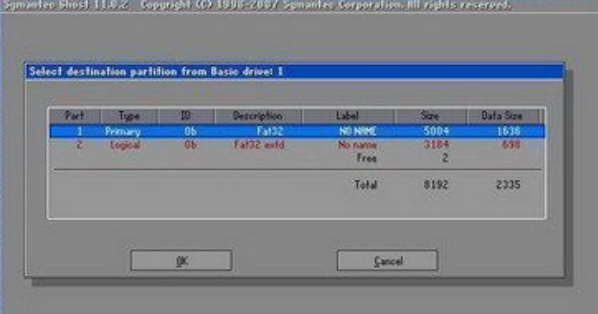
一键ghost怎么安装XP系统
598x314 - 172KB - PNG
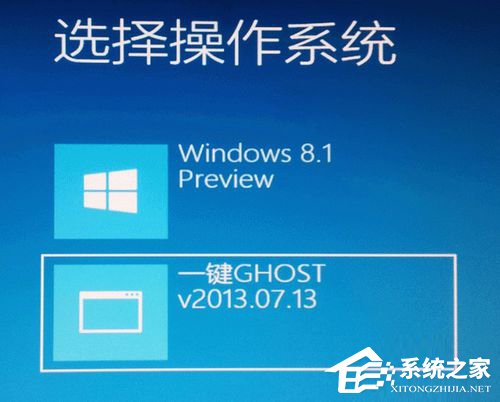
一键ghost怎么用?一键GHOST备份及还原系统
500x402 - 32KB - JPEG

用一键ghost备份系统简明教程_电脑学习应用_
500x330 - 17KB - JPEG

一键GHOST系统备份与恢复一键GHOST使用
312x268 - 26KB - PNG

WinPE里一键Ghost重装系统会被安装流氓软件
600x450 - 133KB - JPEG

一键ghost怎么用?一键GOHST备份系统图文教
495x232 - 19KB - JPEG

如何使用一键GHOST备份系统 使用一键GHOS
495x374 - 59KB - JPEG
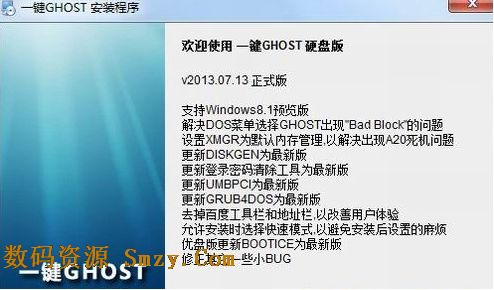
一键ghostu盘版下载(系统备份还原软件) v2014
494x290 - 33KB - JPEG

我电脑D盘里有用一键GHOST备份的系统镜像
342x199 - 22KB - PNG

使用一键GHOST工具备份操作系统
582x380 - 70KB - JPEG
