
 手机网站
手机网站
手机网站
手机网站
WPS 移动版教你实现 如何 使用 截图完成,跳转到图片编辑页面,你可以描述、划线、箭头、虚化、荧光笔。
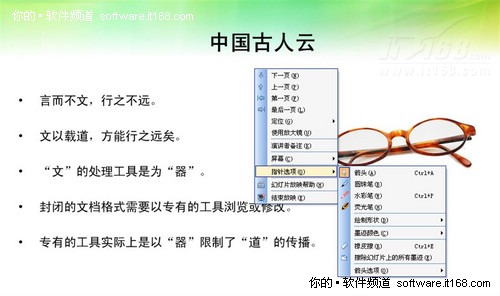
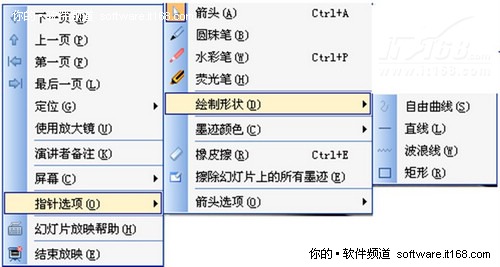
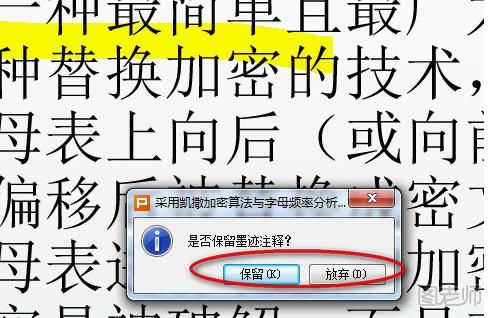
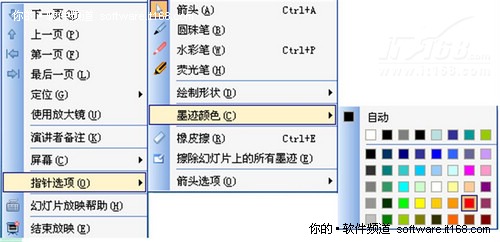
如果用户习惯用鼠标进行圈点,WPS演示 为根据自己的需要,用荧光笔在演示文档的任意位置进行圈点和标注。
大家在使用wps的时候一般都是使用ppt一些动画之类的功能,荧光笔这个功能比较偏。如果不是经常讲解ppt的
手机WPS Office文档如何使用笔功能,手机WPSOffice文档有一个笔功能,可以用手指在屏幕上画出我们希望的图形
为了方便演示文稿的时候,使用wps文字荧光笔功能的方法 首先打开手机WPS Office 打开或新建文档 点击工具
核心提示:如何在WPS演示中使用荧光笔。根据自己的需要,用荧光笔在演示文档的任意位置进行圈点和标注。
WPS2016演示中荧光笔怎么用,在用w的时候会使用t一些动画之类的功能,荧光笔这个功能不是比较常用的。
怎样在WPS演示中使用荧光笔,在进行演示文档播放时,如果用户习惯用鼠标进行圈点,WPS演示为用户提供了
下面就让小编告诉大家怎样使用wps文字荧光笔功能。使用wps文字荧光笔功能的方法 首先打开手机WPS Office

WPS演示中怎么使用荧光笔 WPS演示中荧光笔
490x322 - 68KB - JPEG

WPS演示中怎么使用荧光笔 WPS演示中荧光笔
503x450 - 67KB - JPEG

用荧光笔功能在WPS演示文档中圈点和标注_办
372x381 - 36KB - JPEG
WPS演示文档的荧光笔 教师教学的好帮手 - IT
500x296 - 37KB - JPEG

WPS演示中怎么使用荧光笔?WPS荧光笔怎么
490x322 - 127KB - JPEG

WPS演示如何使用荧光笔标记功能
392x398 - 29KB - JPEG

用荧光笔功能在wps演示文档中圈点和标注_办
400x300 - 33KB - JPEG

WPS演示使用彩色的荧光笔在PPT播放时涂写
650x383 - 29KB - JPEG
WPS演示文档的荧光笔教师教学的好帮手
500x267 - 42KB - JPEG

如何使用wps演示荧光笔工具
372x381 - 23KB - JPEG

WPS演示使用彩色的荧光笔在PPT播放时涂写
650x420 - 24KB - JPEG
【图】wps文字使用荧光笔,【wps教程】wps演
493x318 - 46KB - JPEG
WPS演示文档的荧光笔教师教学的好帮手
500x242 - 41KB - JPEG

WPS演示中怎么使用荧光笔
503x450 - 32KB - JPEG

WPS演示中怎么使用荧光笔
490x322 - 44KB - JPEG
